
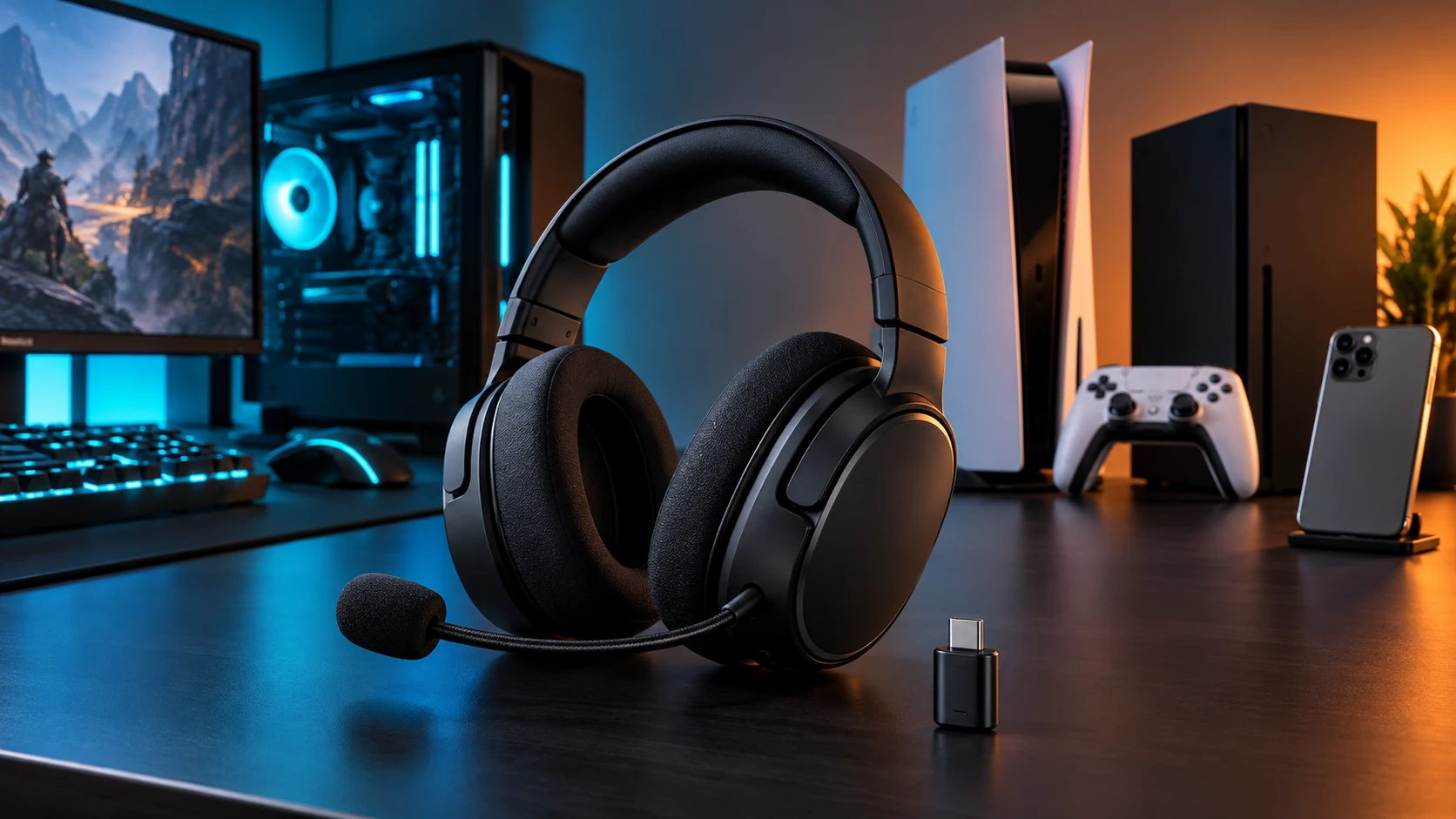
เลือกหูฟังเกมมิ่งไร้สายแล้วเจอทั้ง Bluetooth และ Wireless 2.4GHz จนไม่แน่ใจว่าต้องซื้อแบบไหน? แม้ทั้งสองแบบจะใช้งานโดยไม่ต้องลากสายจากหูฟังไปหาเครื่อง แต่ต่างกันที่วิธีเชื่อมต่อ ความหน่วง และการรองรับอุปกรณ์ โดยเฉพาะเมื่อต้องเล่นเกมพร้อมคุยกับเพื่อน หรือใช้หูฟังตัวเดียวกับ PC, PS5 และมือถือ
เลือกแบบเร็ว: เล่นเกมบน PC หรือ PS5 เป็นหลัก ให้เริ่มจากหูฟัง Wireless 2.4GHz ที่ระบุรองรับเครื่องของคุณ ใช้มือถือฟังเพลงและรับสายเป็นหลัก Bluetooth สะดวกกว่า ถ้าใช้หลายเครื่อง ให้พิจารณารุ่นที่มีทั้งสองโหมด แล้วตรวจว่าเป็นการสลับเสียงหรือฟังพร้อมกันได้
1. Bluetooth กับ Wireless 2.4GHz คืออะไร?
Bluetooth: จับคู่ผ่านระบบของเครื่อง
หูฟัง Bluetooth เชื่อมต่อกับมือถือ แท็บเล็ต หรือคอมที่รองรับผ่านเมนู Bluetooth โดยทั่วไปไม่ต้องเสียบตัวรับเฉพาะของหูฟัง เหมาะกับการพกไปฟังเพลง ดูวิดีโอ และรับสาย แต่คอมตั้งโต๊ะบางเครื่องไม่มี Bluetooth ในตัว จึงต้องตรวจสเปกก่อน
Wireless 2.4GHz: ใช้ตัวรับเฉพาะของหูฟัง
ในตลาดหูฟังเกมมิ่ง ชื่อนี้มักหมายถึงระบบไร้สายที่เชื่อมผ่าน USB Dongle หรือตัวรับของผู้ผลิต ระบบเกมมิ่งหลายรุ่นออกแบบให้มีความหน่วงต่ำและรองรับเสียงเกมพร้อมไมโครโฟน ตัวอย่างเช่น Razer HyperSpeed Wireless [2]
Bluetooth ก็ใช้ย่าน 2.4GHz เช่นกัน ความต่างในบทความนี้จึงหมายถึงระบบ Bluetooth กับระบบไร้สายผ่านตัวรับเฉพาะ ไม่ใช่การใช้คนละย่านความถี่ และหูฟัง 2.4GHz ไม่ได้หมายความว่าต้องเชื่อมเข้ากับ Wi-Fi บ้าน [1]
คำว่า Wireless บนกล่องบอกเพียงว่าเป็นไร้สาย ไม่ได้ยืนยันว่ามี Bluetooth ให้ตรวจหัวข้อ Connectivity และคู่มือของรุ่นนั้นก่อนซื้อ
2. ตารางเปรียบเทียบ Bluetooth กับ Wireless 2.4GHz
| หัวข้อ | Bluetooth | Wireless 2.4GHz ผ่านตัวรับเฉพาะ |
|---|---|---|
| วิธีเชื่อมต่อ | จับคู่ในเมนู Bluetooth ของเครื่อง | เสียบตัวรับและเชื่อมกับหูฟังตามคู่มือ |
| อุปกรณ์เพิ่ม | มักไม่ต้องเพิ่ม หากเครื่องมี Bluetooth ที่รองรับ | มักต้องใช้ Dongle หรือฐานรับของรุ่นนั้น |
| ความหน่วงในเกม | ขึ้นกับหูฟัง เครื่อง Codec และโหมดที่ใช้ | รุ่นเกมมิ่งมักเน้นความหน่วงต่ำ แต่ต้องดูผลของแต่ละรุ่น |
| เล่นเกมพร้อมเปิดไมค์บน PC | Bluetooth Classic อาจเปลี่ยนคุณภาพเสียงเมื่อใช้ไมค์ ส่วน LE Audio ที่รองรับครบมีทางเลือกที่ดีขึ้น | มักเหมาะกับงานนี้ ต้องตรวจการรองรับเสียงและไมค์ |
| ใช้กับ PS5 | ไม่รองรับการจับคู่หูฟัง Bluetooth ทั่วไปเพื่อรับเสียงโดยตรง | เลือกเฉพาะรุ่นที่ระบุรองรับ PS5 |
| ใช้กับมือถือ | สะดวกสำหรับฟังเพลง รับสาย และพกพา | ต้องตรวจการรองรับ Dongle, USB audio และรุ่นมือถือ |
| คุณภาพเสียง | ขึ้นกับการออกแบบหูฟังและเส้นทางเสียง | ขึ้นกับการออกแบบหูฟังและเส้นทางเสียงเช่นกัน |
| แบตเตอรี่และระยะใช้งาน | ต่างกันตามรุ่นและโหมด | ต่างกันตามรุ่นและโหมด ไม่ควรเทียบจากชื่อระบบอย่างเดียว |
ตารางนี้เป็นแนวทางเลือกเบื้องต้น ไม่ใช่การรับรองว่าหูฟังทุกตัวในระบบเดียวกันจะให้ผลเหมือนกัน ข้อมูลการรองรับ PS5 และข้อจำกัดเสียง Bluetooth บน Windows อ้างอิงจาก Sony และ Microsoft [3] [4]
3. ความหน่วงสำคัญกับเกมแค่ไหน?
ความหน่วงเสียงคือช่วงเวลาระหว่างเหตุการณ์ในเกมกับเสียงที่ได้ยิน เช่น กดยิงแล้วเสียงปืนตามมาทีหลัง สำหรับเกม FPS เกมจังหวะดนตรี หรือเกมที่ต้องตอบสนองเร็ว ความหน่วงจึงเป็นหนึ่งในเรื่องที่ควรพิจารณา
หูฟัง 2.4GHz ที่ออกแบบเพื่อเล่นเกมเป็นตัวเลือกเริ่มต้นที่เหมาะกับงานนี้ เพราะผู้ผลิตหลายรายเน้นระบบเสียงหน่วงต่ำ แต่ไม่ได้หมายความว่าไม่มีความหน่วง หรือเร็วกว่า Bluetooth ทุกตัวในทุกสถานการณ์ [2]
สำหรับ Bluetooth ให้ตรวจ Codec และโหมดเกมที่ทั้งหูฟังและเครื่องรองรับร่วมกัน อย่าใช้เลขเวอร์ชั่น Bluetooth เป็นตัวตัดสินว่าเสียงต้องเร็วกว่าเสมอ การดูวิดีโอแล้วรู้สึกว่าเสียงตรงภาพก็ยังไม่ใช่หลักฐานว่าเล่นเกมจะหน่วงเท่ากัน เพราะแอปวิดีโอบางตัวสามารถชดเชยจังหวะเสียงกับภาพได้
หากดูค่าความหน่วงจากรีวิว ควรเปรียบเทียบผลที่วัดด้วยวิธีใกล้เคียงกัน ไม่ควรนำตัวเลขของคนละโหมดหรือคนละเงื่อนไขมาฟันธงทันที
4. เลือกหูฟังสำหรับ PC: ดูเรื่องไมค์พร้อมเสียงเกม
ถ้าเล่นเกมและใช้ Discord หรือแชทเสียงเป็นประจำ ให้ตรวจว่าหูฟังส่งเสียงเกมและเสียงไมค์ได้ดีในโหมดที่ต้องการใช้ การเลือก Wireless 2.4GHz ที่รองรับ PC ช่วยให้เริ่มใช้งานผ่านตัวรับโดยไม่ต้องพึ่ง Bluetooth ของคอม
เมื่อใช้ Bluetooth Classic การเปิดไมค์หูฟังอาจทำให้ระบบเปลี่ยนไปใช้โหมดสนทนา ส่งผลให้เสียงเกมต่างจากตอนฟังอย่างเดียว อาการเสียงทึบลงหรือกลายเป็นโมโนจึงอาจเกี่ยวกับโหมดเชื่อมต่อ ไม่ได้แปลว่าหูฟังเสีย
อย่างไรก็ตาม ไม่ควรเหมารวม Bluetooth ทุกแบบ: Microsoft ระบุว่า Windows 11 รุ่น 24H2 ขึ้นไปที่มีฮาร์ดแวร์ ไดรเวอร์ และหูฟัง LE Audio ที่รองรับครบ สามารถรองรับเสียงสเตอริโอขณะใช้ไมค์ได้ในระบบที่เข้ากันได้ การมี Windows 11 หรือ Bluetooth เวอร์ชั่นใหม่เพียงอย่างเดียวยังไม่พอ [4]
- เชื่อมต่อด้วยโหมดที่ต้องการใช้จริง เช่น Dongle 2.4GHz
- เลือกหูฟังเป็นอุปกรณ์ Output และเลือกไมค์ที่ต้องการเป็น Input ใน Windows
- ตรวจอุปกรณ์เสียงในเกมและโปรแกรมแชทอีกครั้ง
- ทดลองเสียงเกมขณะเปิดไมค์ เพื่อดูผลในการใช้งานจริง
ถ้าใช้ไมค์ USB แยก สามารถเลือกไมค์นั้นเป็น Input ได้ แต่ความหน่วงฝั่งหูฟังยังขึ้นกับการเชื่อมต่อเดิม
5. เลือกหูฟังสำหรับ PS5: ต้องระบุรองรับโดยตรง
PS5 ไม่รองรับหูฟัง Bluetooth ทั่วไปสำหรับรับเสียงโดยจับคู่ตรงกับเครื่อง Sony มีข้อความข้อผิดพลาด CE-109531-9 สำหรับอุปกรณ์เสียง Bluetooth ที่ไม่เข้ากันกับ PS5 จึงไม่ควรซื้อหูฟังจากคำว่า Bluetooth แล้วคาดว่าจะใช้ได้ทันที [3]
หากต้องการไร้สาย ให้เลือกหูฟังพร้อมตัวรับที่ผู้ผลิตระบุรองรับ PS5 ตรวจทั้งเสียงและไมโครโฟน รวมถึงรุ่นย่อยหรือเวอร์ชั่นแพลตฟอร์มด้วย การมี Dongle USB ไม่ได้ยืนยันว่าหูฟังทุกตัวจะใช้กับ PS5 ได้
ตัวอย่างเช่น HyperX Cloud III S Wireless มีคู่มือใช้กับ PS5 ผ่าน USB Dongle ในโหมด 2.4GHz โดยเลือกอุปกรณ์ใน Settings → Sound → Microphone และ Audio Output ให้ตรงกับหูฟัง และเลือก Output to Headphones → All Audio เมื่อต้องการเสียงทั้งหมดออกหูฟัง [5]
หูฟังรุ่นนี้มี Bluetooth ด้วย แต่การใช้งานกับ PS5 ในตัวอย่างข้างต้นใช้ Dongle ไม่ใช่จับคู่ Bluetooth ตรงกับเครื่อง ตั้งระดับเสียงเริ่มต้นให้เบาแล้วค่อยปรับตามความเหมาะสม
หากจะใช้อุปกรณ์ส่งเสียง Bluetooth เสริม ต้องตรวจว่าอุปกรณ์นั้นรองรับ PS5 รวมถึงไมค์และความหน่วงตามที่ต้องการ อย่าเหมารวมกับ Bluetooth USB Adapter ทั่วไปสำหรับคอม
6. เลือกหูฟังสำหรับมือถือ: ความสะดวกหรือเน้นเกม?
ฟังเพลง ดูคลิป และรับสาย
Bluetooth เป็นตัวเลือกที่สะดวกเพราะไม่ต้องมีตัวรับยื่นออกจากพอร์ตมือถือ เลือกเพิ่มจากความสบาย คุณภาพไมค์ น้ำหนัก และการจัดการสายเข้า หากต้องการสลับมือถือกับคอม ให้ตรวจ Multipoint หรือความสามารถสลับอุปกรณ์ของรุ่นนั้น
เล่นเกมมือถือและต้องการความหน่วงต่ำ
พิจารณาหูฟัง 2.4GHz ที่ผู้ผลิตระบุรองรับมือถือรุ่นหรือระบบของคุณ การมีพอร์ต USB-C เหมือนกันยังไม่พอ ต้องตรวจการทำงานผ่าน USB audio เสียงไมค์ และการใช้งานในเกมด้วย มือถือ Lightning อาจต้องใช้อะแดปเตอร์เพิ่มเติมและไม่ควรสรุปว่าใช้ได้จากหัวต่ออย่างเดียว
ตรวจด้วยว่า Dongle ติดเคสหรือบังพอร์ตชาร์จหรือไม่ หากต้องเล่นไปชาร์จไป ต้องดูว่าอุปกรณ์รองรับการจ่ายไฟผ่านหรือมีวิธีเชื่อมต่อที่เหมาะสมจริง
7. มีทั้ง Bluetooth และ 2.4GHz ฟังสองเครื่องพร้อมกันได้ไหม?
ต้องดูฟังก์ชั่นของรุ่นนั้น การรองรับสองระบบไม่ได้หมายความว่าจะผสมเสียงจากสองเครื่องได้เสมอ
| ฟังก์ชั่น | ความหมายในการใช้งาน |
|---|---|
| สลับโหมด | เลือกฟังจาก Bluetooth หรือ 2.4GHz ตามการควบคุมของหูฟัง |
| Bluetooth Multipoint | เชื่อมกับอุปกรณ์ Bluetooth มากกว่าหนึ่งเครื่องเพื่อจัดการการใช้งานตามรุ่น ไม่ได้ยืนยันว่าผสมเสียงสองแหล่ง |
| Simultaneous 2.4GHz + Bluetooth Audio | รองรับเสียงจากสองระบบพร้อมกันตามเงื่อนไขผู้ผลิต ต้องตรวจการรับสายและเส้นทางไมค์เพิ่มเติม |
ตัวอย่างความต่าง: Razer Barracuda X Chroma อธิบาย SmartSwitch ว่าสลับระหว่าง 2.4GHz กับ Bluetooth และจัดการสายเข้าได้ ส่วน Razer BlackShark V3 Pro ระบุฟังเสียง Bluetooth พร้อมกับเสียงจากระบบ 2.4GHz ได้ ควรตรวจชื่อรุ่นเต็มและคู่มือก่อนซื้อ [7] [8]
8. เช็กลิสต์ก่อนซื้อหูฟังเกมมิ่งไร้สาย
- เครื่องหลัก: PC, PS5 หรือมือถือ และรุ่นที่ใช้จริง
- การเชื่อมต่อ: Bluetooth, Dongle 2.4GHz หรือมีทั้งสองระบบ
- เสียงและไมค์: รองรับพร้อมกันบนเครื่องและแอปที่ใช้หรือไม่
- ตัวรับ: มีในกล่องหรือไม่ หัว USB-A/USB-C แบบใด และมีอะแดปเตอร์ที่จำเป็นหรือไม่
- หลายอุปกรณ์: ต้องการสลับเครื่องหรือฟังสองแหล่งพร้อมกัน
- ความสบาย: น้ำหนัก แรงหนีบ วัสดุฟองน้ำ และการใส่ร่วมกับแว่น
- แบตเตอรี่: เปรียบเทียบในโหมดเดียวกัน รวมเงื่อนไข RGB และระดับเสียง
- พอร์ตสาย: สาย USB ใช้ส่งเสียงได้หรือมีไว้ชาร์จเท่านั้น และใช้ระหว่างชาร์จได้หรือไม่
- ซอฟต์แวร์: EQ และระบบเสียงเสริมรองรับแพลตฟอร์มใดบ้าง
- บริการหลังการขาย: เงื่อนไขประกันและการหาตัวรับทดแทนหากสูญหาย
อย่าเลือกจากคำว่า 2.4GHz แล้วคาดว่าคุณภาพเสียงต้องดีกว่าเสมอ โทนเสียง รายละเอียด และความชัดของไมค์ยังขึ้นกับการออกแบบหูฟังแต่ละรุ่น สำหรับอาการเสียงสะดุด ให้ลองวางตัวรับในตำแหน่งที่โล่ง ลดสิ่งกีดขวาง และทำตามคู่มือก่อนสรุปว่าอุปกรณ์เสีย
สรุป: ควรเลือก Bluetooth หรือ Wireless 2.4GHz?
| การใช้งานหลัก | แนวทางเลือก |
|---|---|
| PC เล่นเกมพร้อมคุยกับเพื่อน | เริ่มจาก 2.4GHz ที่รองรับ PC และตรวจเสียงกับไมค์พร้อมกัน |
| PS5 | เลือกหูฟังพร้อมตัวรับที่ระบุรองรับ PS5 โดยตรง |
| มือถือ ฟังเพลง รับสาย พกพา | Bluetooth สะดวกสำหรับการใช้งานประจำวัน |
| มือถือ เน้นเกมและความหน่วงต่ำ | ตรวจรุ่น 2.4GHz ที่รองรับมือถือจริง หรือ Bluetooth โหมดเกมที่เข้ากันได้ |
| PC/PS5 และมือถือในหูฟังตัวเดียว | พิจารณารุ่นที่มีทั้งสองระบบ ตรวจการสลับหรือฟังเสียงพร้อมกัน |
อยากเลือกหูฟังให้ตรงกับเครื่องที่ใช้? แจ้งรุ่น PC, PS5 หรือมือถือ พร้อมงบประมาณและการใช้งานให้ทีม GGT ช่วยแนะนำได้
เลือกดูสินค้าที่ Gear Gadget Tech หรือ สอบถามผ่าน LINE @ggth
คำถามที่พบบ่อย
หูฟัง Wireless ทุกตัวมี Bluetooth ไหม?
ไม่จำเป็น คำว่า Wireless หมายถึงไร้สาย บางรุ่นใช้ตัวรับเฉพาะอย่างเดียว ต้องดู Connectivity ของชื่อรุ่นเต็ม
คอมไม่มี Bluetooth ใช้หูฟัง 2.4GHz ได้ไหม?
ได้ หากหูฟังและตัวรับรองรับคอมกับระบบปฏิบัติการของคุณ เพราะใช้ตัวรับของหูฟังแทน Bluetooth ในเครื่อง
หูฟังที่มี Bluetooth และ Dongle ต่อ PS5 ด้วยโหมดไหน?
ใช้โหมดที่ผู้ผลิตระบุรองรับ PS5 โดยทั่วไปคือผ่านตัวรับที่เข้ากันได้ ไม่ใช่จับคู่ Bluetooth ทั่วไปโดยตรง
เปิดไมค์ Bluetooth แล้วเสียงเกมเปลี่ยน เป็นเพราะหูฟังเสียไหม?
อาจเป็นการเปลี่ยนโหมดเสียงเพื่อใช้ไมค์ของ Bluetooth Classic ให้ตรวจ Input/Output และการรองรับ LE Audio หากมี หรือทดลองใช้ Dongle ของหูฟังในรุ่นที่รองรับ
Dongle ของหูฟังใช้แทนกันได้ไหม?
ไม่ควรถือว่าใช้แทนกันได้ แม้หน้าตาคล้ายกัน ต้องเป็นตัวรับที่ผู้ผลิตระบุรองรับรุ่นนั้น และอาจต้องจับคู่ใหม่ตามคู่มือ
เสียบสายชาร์จแล้วใช้หูฟังเป็น USB แบบมีสายได้เลยไหม?
ขึ้นกับรุ่น บางรุ่นส่งเสียงผ่าน USB ได้ บางรุ่นสายมีไว้ชาร์จเท่านั้น ให้ตรวจ USB audio หรือ Wired mode ในสเปก
2.4GHz ต้องเปิดอินเทอร์เน็ตหรือ Wi-Fi บ้านไหม?
ระบบหูฟังผ่านตัวรับเฉพาะไม่ต้องใช้อินเทอร์เน็ตบ้านเพื่อส่งเสียงระหว่างเครื่องกับหูฟัง แต่เกมออนไลน์หรือแอปแชทยังต้องมีอินเทอร์เน็ตตามปกติ
แหล่งข้อมูลอ้างอิง
- Bluetooth SIG: Bluetooth Technology Overview
- Razer: BlackShark V2 HyperSpeed — ระบบเชื่อมต่อและโหมด USB
- Sony PlayStation: PS5 Error CE-109531-9
- Microsoft: Bluetooth LE Audio quality settings on Windows 11
- HyperX: Cloud III S Wireless — PS5 USB Adapter Mode
- HyperX: Cloud III S Wireless — ข้อมูลการเชื่อมต่อ
- Razer: Barracuda X Chroma — SmartSwitch Dual Wireless
- Razer: BlackShark V3 Pro — Simultaneous Audio
ตรวจสอบข้อมูลวันที่ 14 ตุลาคม 2569 การรองรับอุปกรณ์ ชื่อเมนู และฟังก์ชั่นอาจต่างกันตามรุ่นย่อย เฟิร์มแวร์ และระบบปฏิบัติการ ภาพปกเป็นภาพประกอบ ไม่ใช่ภาพสินค้าเฉพาะรุ่น