
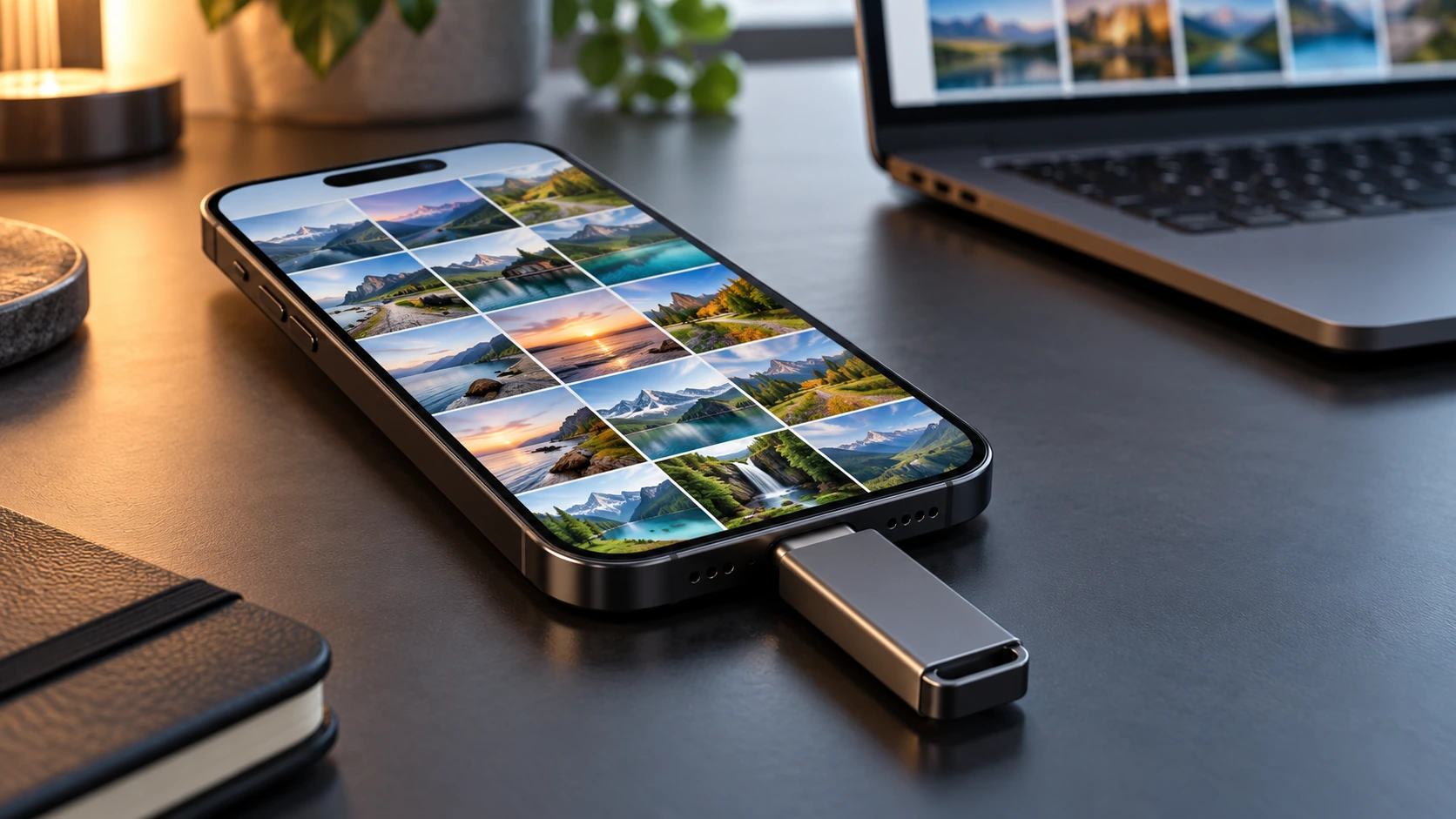
อยากสำรองรูปและวิดีโอจาก iPhone ไว้นอกเครื่อง โดยไม่ต้องผ่านคอมทุกครั้ง? ถ้าใช้ iPhone ที่มีพอร์ต USB-C คุณสามารถต่อแฟลชไดรฟ์ที่เข้ากันได้ แล้วส่งออกไฟล์ผ่านแอปรูปภาพหรือแอปไฟล์ได้ แต่ต้องตรวจระบบไฟล์ พื้นที่ว่าง และการเชื่อมต่อให้พร้อมก่อน
ขั้นตอนหลัก: ปลดล็อค iPhone → เสียบแฟลชไดรฟ์ → ตรวจชื่อไดรฟ์ในแอปไฟล์ → เลือกรูปหรือวิดีโอ → ส่งออกไปยังไดรฟ์ → ตรวจไฟล์ก่อนลบต้นฉบับ
1. เตรียมอะไรบ้างก่อนย้ายไฟล์?
- iPhone ที่มีพอร์ต USB-C: เช่น iPhone 15 และรุ่นใหม่กว่าที่ใช้พอร์ตนี้ ตรวจพอร์ตของเครื่องจริงก่อนซื้ออุปกรณ์
- แฟลชไดรฟ์ USB-C: หรือแฟลชไดรฟ์ USB-A ที่ต่อผ่านอะแดปเตอร์รองรับการถ่ายโอนข้อมูล
- แอปไฟล์ (Files): ใช้ตรวจว่า iPhone มองเห็นไดรฟ์และเลือกปลายทางให้ถูกต้อง
- พื้นที่ว่างเพียงพอ: ตรวจทั้งแฟลชไดรฟ์และ iPhone โดยเฉพาะเมื่อส่งออกวิดีโอหลายไฟล์
Apple ระบุว่าอุปกรณ์จัดเก็บข้อมูลภายนอกต้องมี พาร์ติชั่นข้อมูลแบบเดี่ยว และใช้ระบบไฟล์ที่รองรับ เช่น exFAT, FAT32 หรือ APFS หากต้องใช้ร่วมกับ iPhone, Windows และ Mac การเลือก exFAT เป็นทางเลือกที่สะดวก โดยเฉพาะวิดีโอไฟล์ใหญ่ [1] [4]
หากกำลังเลือกแฟลชไดรฟ์แบบเสียบ USB-C โดยตรง ลองดู Kingston DataTraveler 70 USB-C DT70 ซึ่งเป็นรุ่น USB-C แบบพกพา ทั้งนี้ต้องตรวจระบบไฟล์และการใช้งานร่วมกับ iPhone ของคุณ ไม่ใช่ดูรูปทรงหัวต่ออย่างเดียว [5]
สำหรับ iPhone ที่ใช้ Lightning เช่น iPhone 13 หรือ 14 จะเสียบแฟลชไดรฟ์ USB-C โดยตรงไม่ได้ ต้องใช้อะแดปเตอร์ที่รองรับอุปกรณ์จัดเก็บข้อมูล และอาจต้องจ่ายไฟเพิ่ม อะแดปเตอร์ที่ใช้ชาร์จได้อย่างเดียวไม่ได้แปลว่าจะอ่านแฟลชไดรฟ์ได้ [1]
2. ตรวจว่า iPhone มองเห็นแฟลชไดรฟ์ก่อน
- ปลดล็อค iPhone แล้วเสียบแฟลชไดรฟ์ให้แน่น หากเคสขวางหัวต่อ ให้ถอดเคสแล้วลองใหม่
- เปิดแอป ไฟล์ (Files)
- แตะ เลือกหา (Browse) หากอยู่ในโฟลเดอร์ย่อย ให้ย้อนกลับจนเห็นส่วน ตำแหน่ง (Locations)
- มองหาชื่อแฟลชไดรฟ์ แล้วแตะเปิด
- สร้างโฟลเดอร์ใหม่ เช่น iPhone-Backup-2026-10 เพื่อแยกไฟล์สำรองให้หาได้ง่าย
ชื่อไดรฟ์อาจเป็นชื่อที่ตั้งไว้ตอนฟอร์แมต ไม่จำเป็นต้องขึ้นชื่อแบรนด์ หากยังไม่พบไดรฟ์ ให้ตรวจการเชื่อมต่อก่อนเลือกส่งออกรูป Apple แนะนำให้ปลดล็อคเครื่องก่อนเชื่อมต่ออุปกรณ์เสริมเป็นขั้นตอนเริ่มต้น [9]
3. วิธีส่งออกรูปและวิดีโอต้นฉบับลงแฟลชไดรฟ์
วิธีนี้เหมาะกับการเก็บไฟล์ต้นฉบับที่ยังไม่ได้แก้ไข ตามขั้นตอนในคู่มือ Apple [2]
- ต่อแฟลชไดรฟ์ และตรวจว่าชื่อไดรฟ์ปรากฏในแอปไฟล์แล้ว
- เปิดแอป รูปภาพ (Photos) แล้วเลือกรูปและวิดีโอที่ต้องการ
- แตะปุ่ม แชร์
- เลือก ส่งออกต้นฉบับที่ไม่ได้แก้ไข (Export Unmodified Original)
- เลือกชื่อแฟลชไดรฟ์ใต้ส่วนตำแหน่ง แล้วเปิดโฟลเดอร์ที่เตรียมไว้
- แตะ บันทึก (Save) และรอให้การส่งออกเสร็จก่อนถอดไดรฟ์
ถ้าเคยแต่งภาพหรือปรับวิดีโอ: เมนูส่งออกต้นฉบับที่ไม่ได้แก้ไขจะส่งออกเวอร์ชั่นก่อนแก้ไข ไม่ใช่ภาพที่แต่งเสร็จซึ่งเห็นอยู่ในแอปรูปภาพ
เริ่มทดลองด้วยรูปไม่กี่รูปและวิดีโอหนึ่งไฟล์ก่อน เมื่อเปิดไฟล์ปลายทางได้แล้วค่อยเพิ่มจำนวน หากมีไฟล์จำนวนมาก ให้แบ่งตามเดือนหรืออัลบั้ม จะตรวจสอบและทำซ้ำกรณีมีข้อผิดพลาดได้ง่ายกว่า
การส่งออกเป็น การคัดลอก รูปและวิดีโอยังอยู่บน iPhone ไม่ได้ลบออกหรือคืนพื้นที่ให้อัตโนมัติ
4. ถ้าต้องการเก็บภาพที่แต่งแล้ว หรือไฟล์อยู่ในแอปไฟล์
ภาพและวิดีโอเวอร์ชั่นที่แก้ไขแล้ว
ในแอปรูปภาพ เลือกรายการ → แตะ แชร์ → เลือก บันทึกไปยังไฟล์ (Save to Files) หากมีเมนูนี้ → เลือกแฟลชไดรฟ์และโฟลเดอร์ → แตะบันทึก
ให้ทดลองหนึ่งรายการแล้วเปิดจากไดรฟ์ เพื่อตรวจว่ารูปหรือวิดีโอตรงกับเวอร์ชั่นที่ต้องการ ตัวเลือกการแชร์และรูปแบบไฟล์อาจต่างกันตามรายการและ iOS เมนูตัวเลือกการแชร์บางเวอร์ชั่นมี ปัจจุบัน (Current) หรือ เข้ากันได้มากที่สุด (Most Compatible) สำหรับควบคุมการแปลงรูปแบบ [10]
ไฟล์ที่อยู่ในแอปไฟล์อยู่แล้ว
เปิดตำแหน่งต้นทางในแอปไฟล์ → แตะไฟล์ค้างไว้แล้วเลือก คัดลอก → ไปที่แฟลชไดรฟ์ → เปิดโฟลเดอร์ปลายทาง → แตะพื้นที่ว่างค้างไว้แล้วเลือก วาง หากเลือกหลายไฟล์ ให้ใช้เมนูเลือกและคำสั่งคัดลอกที่แอปแสดง
ตรวจให้แน่ใจว่าปลายทางเป็นชื่อแฟลชไดรฟ์ ไม่ใช่ “บน iPhone ของฉัน” หรือ iCloud Drive เพราะสองตำแหน่งนั้นไม่ได้เป็นพื้นที่บน USB [8]
5. เสียบแฟลชไดรฟ์แล้วไม่ขึ้น ต้องตรวจอะไร?
ยังไม่ควรสรุปว่าแฟลชไดรฟ์เสียทันที ลองตรวจตามลำดับนี้:
- ปลดล็อคเครื่อง: ถอดและเสียบใหม่ขณะหน้าจอปลดล็อค แล้วเปิดแอปไฟล์
- ตรวจหัวต่อ: ถอดเคสที่ขวางพอร์ต และตรวจว่าหัวเสียบเข้าได้เต็ม ไม่ฝืนหรือใช้ของแหลมแคะพอร์ต
- ลองต่อโดยตรง: หากต่อผ่านฮับ ให้ถอดอุปกรณ์อื่นแล้วลองเสียบแฟลชไดรฟ์เข้ากับ iPhone โดยตรง
- ทดสอบกับคอม: ตรวจว่าอ่านไฟล์ได้หรือไม่ และดูระบบไฟล์กับจำนวนพาร์ติชั่นข้อมูล
- แยกทดสอบอุปกรณ์: ถ้ามี ให้ลองแฟลชไดรฟ์หรืออะแดปเตอร์อีกตัว เพื่อแยกปัญหาฝั่งไดรฟ์กับการเชื่อมต่อ
- ตรวจซอฟต์แวร์: รีสตาร์ทเครื่อง และตรวจอัปเดต iOS หากปัญหายังเกิดซ้ำ
| อาการ | สิ่งที่ควรตรวจ | แนวทางเริ่มต้น |
|---|---|---|
| ไม่เห็นชื่อไดรฟ์ใน Files | การปลดล็อค หัวต่อ ระบบไฟล์ และพาร์ติชั่น | ต่อใหม่ขณะปลดล็อค แล้วทดสอบไดรฟ์กับคอม |
| เห็นไดรฟ์ แต่บันทึกไม่ได้ | พื้นที่ว่าง การเขียนไฟล์ และความผิดปกติของไดรฟ์ | ลองสร้างโฟลเดอร์หรือคัดลอกไฟล์เล็ก และทดสอบการเขียนบนคอม |
| รูปเล็กบันทึกได้ แต่วิดีโอใหญ่ไม่ได้ | FAT32 และขนาดไฟล์ | หากไฟล์ใกล้ 4GB หรือใหญ่กว่า ให้ตรวจและพิจารณา exFAT หลังสำรองข้อมูล |
| บางรูปส่งออกช้าหรือขึ้นดาวน์โหลดไม่ได้ | ต้นฉบับอยู่ใน iCloud หรือยังโหลดไม่ครบ | เชื่อมต่ออินเทอร์เน็ต รอให้ต้นฉบับพร้อม แล้วลองทีละชุด |
| ไดรฟ์หลุดหรือแจ้งใช้พลังงานมากเกินไป | ฮับ อะแดปเตอร์ และกำลังไฟ | ตรวจคู่มืออุปกรณ์ หากต้องการไฟเพิ่ม ให้ใช้ฮับที่รองรับการจ่ายไฟภายนอก |
| คัดลอกแล้วคอมเปิดรูปหรือวิดีโอไม่ได้ | รูปแบบ HEIF/HEVC และไฟล์คัดลอกครบหรือไม่ | ลองแอปที่รองรับรูปแบบนั้น และตรวจขนาดไฟล์ก่อนสรุปว่าไฟล์เสีย |
ข้อกำหนดระบบไฟล์และกำลังไฟอ้างอิงจาก Apple [1] ส่วน FAT32 จำกัดขนาดไฟล์เดี่ยวไว้ต่ำกว่า 4GB เล็กน้อย แม้ไดรฟ์จะยังมีพื้นที่ว่างมากก็ตาม [11]
อุปกรณ์ที่อ่านไม่ได้ทั้งบนคอมและ iPhone หรือมีไฟล์ผิดปกติซ้ำ ควรหยุดเขียนข้อมูลเพิ่มและติดต่อร้านหรือศูนย์บริการ โดยเฉพาะเมื่อมีข้อมูลสำคัญอยู่ในไดรฟ์
6. ต้องฟอร์แมตแบบไหน และควรทำเมื่อไร?
| ระบบไฟล์ | เหมาะกับอะไร | สิ่งที่ควรรู้ |
|---|---|---|
| exFAT | เก็บไฟล์ใหญ่และใช้ร่วมกับ iPhone, Windows และ Mac | เป็นตัวเลือกเริ่มต้นที่สะดวกสำหรับงานนี้ |
| FAT32 | ไฟล์เล็กและอุปกรณ์ที่กำหนดให้ใช้รูปแบบนี้ | ไฟล์เดี่ยวต้องมีขนาดต่ำกว่า 4GB |
| APFS | งานในระบบ Apple ที่รองรับ | Windows ไม่รองรับการเข้าถึงโดยตรงตามปกติ |
| NTFS | งานในระบบ Windows | ไม่อยู่ในรายการระบบไฟล์ภายนอกที่ Apple ระบุสำหรับ iPhone จึงไม่ควรใช้เป็นตัวเลือกเริ่มต้น |
การฟอร์แมตจะลบข้อมูลในไดรฟ์: ให้สำรองไฟล์สำคัญไปยังที่อื่นและตรวจว่าเปิดได้ก่อน ไม่ฟอร์แมตทันทีเพียงเพราะเสียบแล้วไม่ขึ้น
หากตรวจแล้วต้องเปลี่ยนเป็น exFAT สามารถใช้ Windows หรือ Mac ได้ โดยตรวจว่าเลือกไดรฟ์ถูกตัวและยังมีพาร์ติชั่นข้อมูลแบบเดี่ยวตามข้อกำหนด Apple การเปลี่ยนระบบไฟล์ไม่ได้แก้ปัญหาหัวต่อ กำลังไฟ หรือความเสียหายของฮาร์ดแวร์
บน iPhone USB-C และ iOS ที่รองรับ Apple มีขั้นตอนในแอปไฟล์: เลือกหา → แตะชื่อไดรฟ์ค้างไว้ → ลบข้อมูล (Erase) → เลือก ExFAT → ยืนยันลบข้อมูล ใช้เฉพาะเมื่อสำรองข้อมูลแล้วและมีเมนูนี้ หากไดรฟ์ยังไม่ปรากฏหรือไม่มีเมนู ให้ตรวจผ่านคอมแทน [8]
7. เลือกแฟลชไดรฟ์สำหรับเก็บรูปและวิดีโออย่างไร?
เริ่มจากพอร์ตที่ใช้ ความจุของไฟล์ที่ต้องเก็บ และความถี่ในการโอน ไม่จำเป็นต้องเลือกจากความจุสูงที่สุดอย่างเดียว
- โอนรูปและวิดีโอทั่วไปเป็นครั้งคราว: แฟลชไดรฟ์ USB-C ขนาดที่พอกับไฟล์และมีพื้นที่เผื่อเป็นตัวเลือกที่พกง่าย เช่น Kingston DataTraveler 70 USB-C DT70
- โอนวิดีโอจำนวนมากหรือไฟล์ใหญ่เป็นประจำ: พิจารณา Portable SSD เพิ่มเติม เช่น Kingston XS1000 External SSD โดยตรวจสายหรืออะแดปเตอร์ ระบบไฟล์ และกำลังไฟให้เหมาะกับ iPhone
- ใช้กับคอมที่มี USB-A: ตรวจว่าต้องใช้อะแดปเตอร์เพิ่ม หรือเลือกไดรฟ์ที่มีหัวต่อทั้ง USB-A และ USB-C
ความเร็วโอนขึ้นอยู่กับพอร์ต iPhone ไดรฟ์ สาย ฮับ และลักษณะไฟล์ หัวต่อ USB-C เหมือนกันไม่ได้แปลว่าเร็วเท่ากัน และชื่อ USB 3.2 ไม่ใช่การรับรองความเร็วเขียนจริงของแฟลชไดรฟ์ [6] [5]
จำนวนรูปที่เก็บได้ขึ้นอยู่กับขนาดไฟล์ โดยเฉพาะ Live Photos, RAW และวิดีโอความละเอียดสูง ควรดูขนาดข้อมูลจริงและพื้นที่ว่าง ไม่ใช้จำนวนรูปประมาณการเป็นค่ารับรอง
8. ตรวจไฟล์ก่อนลบรูปเพื่อคืนพื้นที่
- เปิดแฟลชไดรฟ์จากแอปไฟล์ และตรวจว่ารายการที่เลือกส่งออกปรากฏครบ
- เปิดรูปและเล่นวิดีโอหลายรายการ โดยเฉพาะไฟล์ใหญ่และรายการสำคัญ
- ลองถอดแล้วต่อใหม่หลังการโอนเสร็จ หรือเปิดผ่านคอมอีกครั้ง เพื่อยืนยันว่าไฟล์อยู่บนไดรฟ์จริง
- สำหรับภาพสำคัญ เก็บสำเนาอีกชุดไว้บนคอมหรือพื้นที่จัดเก็บอีกแห่ง ก่อนพิจารณาลบจาก iPhone
หากเปิด รูปภาพ iCloud (iCloud Photos) การลบรูปในแอปรูปภาพจะซิงก์การลบไปยัง iCloud และอุปกรณ์อื่นที่ใช้คลังเดียวกันด้วย หากต้องการลดพื้นที่บนเครื่องแต่เก็บคลังใน iCloud ไว้ ให้พิจารณา ปรับขนาดพื้นที่จัดเก็บข้อมูล iPhone (Optimize iPhone Storage) แทนการลบรูป [3]
เมื่อเปิดการปรับขนาดพื้นที่จัดเก็บข้อมูล บางรายการอาจมีเฉพาะเวอร์ชั่นขนาดเล็กบนเครื่อง ขณะส่งออกจึงอาจต้องดาวน์โหลดต้นฉบับผ่านอินเทอร์เน็ตก่อน ถ้าส่งออกไม่ได้ ให้ตรวจเครือข่ายและพื้นที่ว่าง แล้วลองเป็นชุดเล็ก
สรุปวิธีย้ายรูปจาก iPhone ลงแฟลชไดรฟ์ USB-C
เริ่มจากตรวจว่า iPhone เห็นไดรฟ์ในแอปไฟล์ เลือกปลายทางเป็น USB ให้ถูก แล้วใช้ ส่งออกต้นฉบับที่ไม่ได้แก้ไข เมื่อต้องการไฟล์ต้นฉบับ สำหรับงานข้ามอุปกรณ์และวิดีโอไฟล์ใหญ่ exFAT เป็นตัวเลือกที่สะดวก หากเสียบไม่ขึ้นให้ตรวจการเชื่อมต่อและระบบไฟล์ก่อน และเปิดตรวจสำเนาทุกครั้งก่อนลบข้อมูลต้นทาง
ยังไม่แน่ใจว่าต้องใช้รุ่นไหน? แจ้งรุ่น iPhone ขนาดข้อมูล และคอมที่ใช้ร่วมกันให้ทีม GGT ช่วยแนะนำได้
ดูแฟลชไดรฟ์ Kingston DT70 หรือ สอบถามผ่าน LINE @ggth
คำถามที่พบบ่อย
ต้องติดตั้งแอป Kingston เพิ่มเพื่อคัดลอกไฟล์ไหม?
สำหรับแฟลชไดรฟ์มาตรฐานที่ iPhone อ่านได้ ใช้แอปไฟล์และแอปรูปภาพได้ตามขั้นตอนนี้ อุปกรณ์ที่มีระบบเข้ารหัสหรือแอปเฉพาะอาจมีข้อกำหนดต่างกัน
ส่งออกแล้วรูปใน iPhone จะหายไหม?
ไม่หาย การส่งออกเป็นการคัดลอก หากต้องการคืนพื้นที่ต้องจัดการต้นทางแยกต่างหาก หลังตรวจว่าสำเนาครบและเปิดได้แล้ว โดยคำนึงถึงการซิงก์รูปภาพ iCloud ด้วย
ทำไมไดรฟ์ยังว่าง แต่ใส่วิดีโอใหญ่ไม่ได้?
ตรวจว่าเป็น FAT32 หรือไม่ เพราะจำกัดขนาดไฟล์เดี่ยวไว้ต่ำกว่า 4GB หากต้องใช้ไฟล์ใหญ่ให้พิจารณา exFAT โดยสำรองข้อมูลก่อนฟอร์แมต
เห็นไฟล์ HEIC หรือ MOV บนคอม แต่เปิดไม่ได้ แปลว่าไดรฟ์เสียไหม?
ยังสรุปไม่ได้ อาจเป็นเรื่องการรองรับ HEIF หรือ HEVC ของโปรแกรม ลองแอปที่รองรับและตรวจไฟล์ว่าโอนครบ หากต้องแชร์กับอุปกรณ์อื่น ให้พิจารณารูปแบบที่เข้ากันได้ตามตัวเลือกการส่งออก [7]
ถอดแฟลชไดรฟ์หลังแตะบันทึกได้เลยไหม?
ควรรอให้ส่งออกหรือคัดลอกเสร็จ และตรวจว่าไม่มีงานโอนค้างก่อนถอด ไม่ดึงออกระหว่างเขียนไฟล์
แฟลชไดรฟ์ช่วยเพิ่มความจุภายใน iPhone โดยตรงไหม?
ไม่ใช่ เป็นพื้นที่เก็บไฟล์ภายนอกที่เปิดผ่านแอปที่รองรับ การเสียบไดรฟ์ไม่ได้รวมความจุเข้ากับพื้นที่ภายในเครื่องหรือย้ายแอปไปติดตั้งบน USB อัตโนมัติ
แหล่งข้อมูลอ้างอิง
- Apple: เชื่อมต่ออุปกรณ์จัดเก็บข้อมูลภายนอกเข้ากับ iPhone
- Apple: นำเข้าและส่งออกรูปภาพและวิดีโอบน iPhone
- Apple: ตั้งค่าและใช้รูปภาพ iCloud
- Kingston: Understanding File Systems and Drive Formatting
- Kingston: DataTraveler 70 USB-C — ข้อมูลจากผู้ผลิต
- Apple: การชาร์จและเชื่อมต่อกับช่องต่อ USB-C บน iPhone
- Apple: การใช้สื่อ HEIF หรือ HEVC บนอุปกรณ์ Apple
- Apple: ถ่ายโอนไฟล์และจัดการอุปกรณ์จัดเก็บข้อมูลภายนอก
- Apple: อนุญาตให้อุปกรณ์เสริมเชื่อมต่อกับ iPhone หรือ iPad
- Apple: แชร์รูปภาพและวิดีโอบน iPhone
- Kingston: ข้อจำกัดขนาดไฟล์ 4GB ของ FAT32
ตรวจสอบข้อมูลวันที่ 14 ตุลาคม 2569 ชื่อเมนูและคุณสมบัติอาจแตกต่างตาม iOS รุ่น iPhone และอุปกรณ์ที่เชื่อมต่อ