
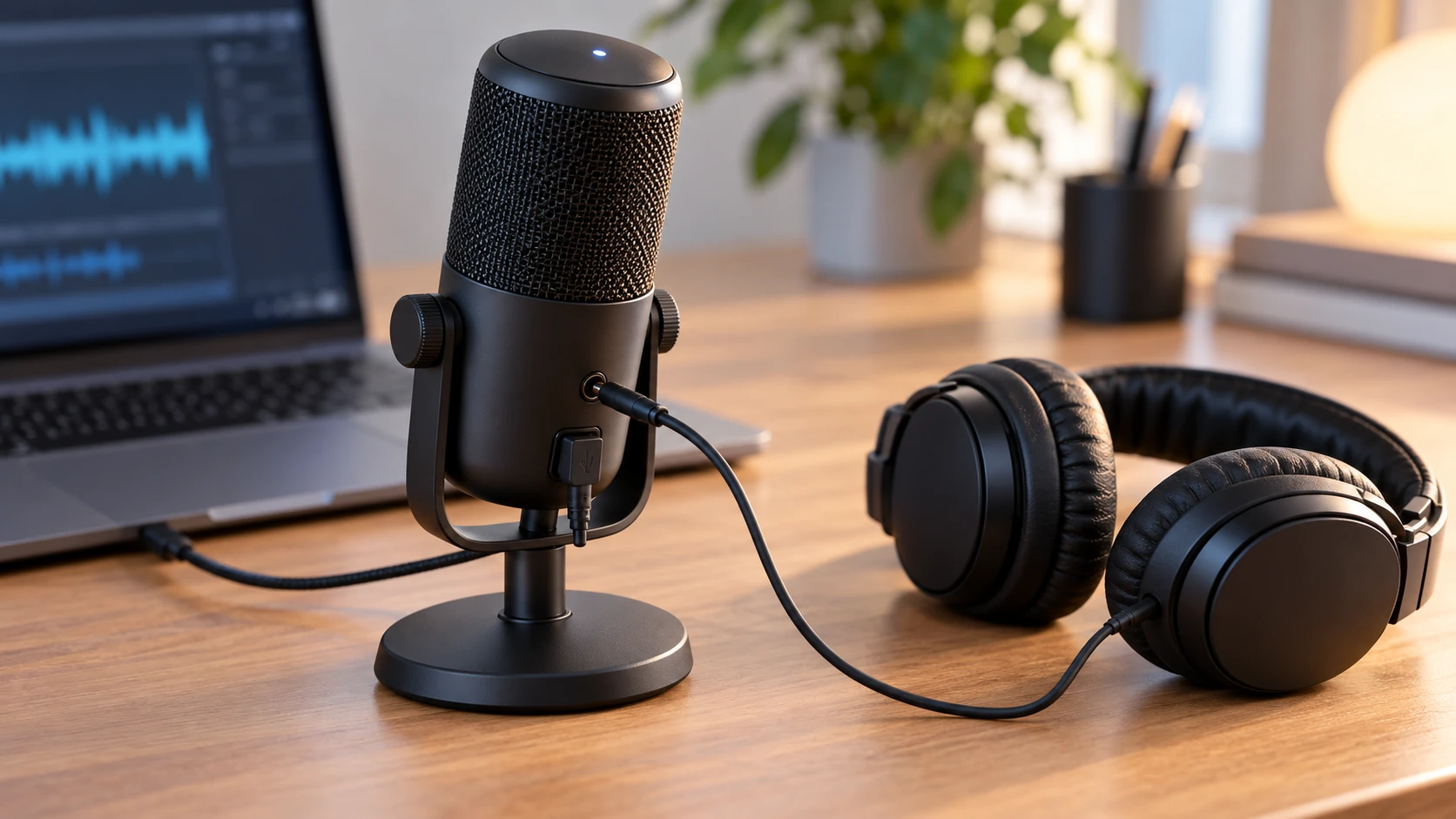
ต่อหูฟังกับไมโครโฟนได้ หากไมค์รุ่นนั้นมีช่อง Headphone Out และรองรับการฟังเสียงผ่านช่องดังกล่าว โดยไมค์ USB บางรุ่นให้ฟังได้ทั้งเสียงพูดของตัวเองและเสียงจากคอมพิวเตอร์ แต่ไมค์ USB ไม่ได้มีช่องหูฟังทุกตัว และการมีปุ่ม Mute ก็ไม่ได้แปลว่าจะมี Monitoring มาด้วย
ถ้ากำลังเลือกไมค์สำหรับเล่นเกม ประชุม สตรีม หรืออัดเสียง บทความนี้จะช่วยแยกหน้าที่ของ Monitoring, Mute และปุ่มปรับเสียง พร้อมตัวอย่าง HyperX ที่มีหน้าสินค้าบน Gear Gadget Tech
ช่องหูฟังบนไมค์ใช้ฟังอะไรได้บ้าง?
ในไมค์ USB ที่รองรับ ช่องหูฟังอาจใช้รับเสียงสองส่วนร่วมกันได้ ได้แก่ เสียงจากไมโครโฟนของเรา และ เสียง Playback จากคอมพิวเตอร์ เช่น เสียงเกม เพลง หรือเสียงคู่สนทนา โดยต้องตั้งค่าอุปกรณ์เสียงให้ถูกต้องด้วย
- เสียงตัวเอง: ใช้ตรวจว่าพูดใกล้หรือไกลไมค์เกินไป มีเสียงลมหรือเสียงโต๊ะเข้ามาหรือไม่ และช่วยควบคุมน้ำเสียงขณะใส่หูฟัง
- เสียงจากคอมพิวเตอร์: ต้องเลือกไมค์เป็นอุปกรณ์ Output หรือ Playback ในระบบและแอปที่ใช้งาน หากยังเลือกหูฟังอีกตัวเป็น Output เสียงก็จะออกทางอุปกรณ์นั้น
ตัวอย่างเช่น HyperX DuoCast มีช่องหูฟัง 3.5 มม. สำหรับใช้งานร่วมกับระบบมอนิเตอร์เสียง ส่วนไมค์ที่ไม่มีช่องนี้ต้องต่อหูฟังกับคอมพิวเตอร์หรืออุปกรณ์เสียงแยก
ช่อง Headphone Out เป็นช่องส่งเสียงออกไปยังหูฟัง ไม่ใช่ช่องรับไมโครโฟนเพิ่ม หากใช้หูฟังเกมมิ่งที่มีไมค์ติดมาด้วย ไมค์บนหูฟังจะไม่ได้เข้ามาแทนไมค์ตั้งโต๊ะเพียงเพราะเสียบเข้าช่องนี้
Monitoring คืออะไร? ต่างจากการอัดเสียงอย่างไร?
Monitoring คือการฟังสัญญาณเสียงระหว่างใช้งาน ส่วนการบันทึกคือการเก็บเสียงลงไฟล์ ทั้งสองอย่างไม่จำเป็นต้องเปิดหรือปิดพร้อมกัน คุณอาจปิดเสียงตัวเองในหูฟัง แต่ยังส่งเสียงเข้าโปรแกรมประชุมหรือบันทึกเสียงได้ตามปกติ
Direct Monitoring: ฟังเสียงจากอุปกรณ์โดยตรง
อุปกรณ์ที่รองรับจะส่งเสียงไมค์ไปยังหูฟังผ่านเส้นทางภายในของอุปกรณ์ ช่วยหลีกเลี่ยงความหน่วงจากการส่งเสียงเข้าโปรแกรมแล้ววนกลับมา เหมาะกับการพูดหรืออัดเสียงที่ต้องการได้ยินตัวเองทันจังหวะ
อย่างไรก็ตาม เสียงที่ได้ยินอาจยังไม่ผ่านเอฟเฟกต์หรือการประมวลผลทั้งหมดที่ตั้งในโปรแกรม เช่น Noise Suppression, EQ หรือ Compressor จึงไม่ใช่หลักฐานว่าเสียงปลายทางจะเหมือนกันทุกอย่าง
Software Monitoring: ฟังเสียงที่ส่งกลับจากโปรแกรม
โปรแกรมรับเสียงจากไมค์แล้วส่งกลับไปยังอุปกรณ์ฟัง เหมาะเมื่อต้องการตรวจเสียงหลังผ่านการประมวลผล แต่มีโอกาสหน่วงตามระบบและการตั้งค่า หากเปิดพร้อม Direct Monitoring อาจได้ยินเสียงตัวเองสองชุดจนคล้ายเสียงซ้อนหรือสะท้อน
วิธีเริ่มต้นที่เข้าใจง่าย: เลือกมอนิเตอร์เสียงตัวเองเพียงเส้นทางเดียวก่อน หากใช้ Direct Monitoring อยู่ ให้ตรวจว่าโปรแกรมหรือระบบปฏิบัติการไม่ได้เปิดฟังเสียงไมค์วนกลับมาอีกทาง
Monitoring, Mute, Gain และเสียงหูฟัง ทำหน้าที่ต่างกัน
| ฟังก์ชัน | ใช้ทำอะไร | สิ่งที่ไม่ควรสับสน |
|---|---|---|
| Mic Monitoring | เปิด ปิด หรือปรับเสียงไมค์ที่เราฟังในหูฟัง ตามความสามารถของรุ่น | ปิด Monitoring ไม่ได้แปลว่าหยุดส่งเสียงให้คู่สนทนา |
| Mic Mute | ปิดเสียงจากไมโครโฟนตัวนั้นตามการทำงานที่ผู้ผลิตกำหนด | ไม่ได้ปิดเสียงเกม เพลง หรือแหล่งเสียงอื่นในโปรแกรมทั้งหมด |
| Microphone Gain | ปรับระดับสัญญาณขาเข้าของไมค์ | ไม่ใช่ปุ่มเพิ่มความดังหูฟังอย่างเดียว และเร่งมากไปอาจทำให้เสียงแตก |
| Headphone / Playback Volume | ปรับระดับเสียงที่ฟัง ตามเส้นทางเสียงและการออกแบบของรุ่น | ไม่ได้ใช้รับรองว่าเสียงไมค์ที่บันทึกดังขึ้นตาม |
| Monitor / Playback Mix | ปรับสัดส่วนระหว่างเสียงไมค์กับเสียง Playback ในอุปกรณ์ที่รองรับ | ไมค์ที่มีช่องหูฟังไม่ได้มีปุ่มปรับสมดุลนี้ทุกตัว |
ถ้าเสียงตัวเองในหูฟังเบา แต่เสียงที่อัดไว้ดังพอดีแล้ว ให้ตรวจระดับ Monitoring ก่อนเพิ่ม Gain ส่วนถ้าเสียงที่อัดเบาด้วย จึงค่อยตรวจระยะพูด Gain และระดับ Input ในโปรแกรมร่วมกัน
ปุ่ม Mute บนไมค์ใช้ทำอะไร?
ปุ่ม Mute ช่วยปิดเสียงไมค์ได้รวดเร็วโดยไม่ต้องสลับหน้าต่าง เหมาะกับจังหวะไอ คุยกับคนในห้อง หรือพักการพูดระหว่างประชุมและเล่นเกม บางรุ่นใช้ปุ่มกด บางรุ่นใช้เซนเซอร์แตะ พร้อมไฟบอกสถานะ
อย่าง HyperX DuoCast ใช้ Tap-to-Mute แตะเพื่อสลับปิดและเปิดเสียง โดยวงแหวน LED แสดงการเปลี่ยนสถานะ ควรอ่านวิธีดูไฟของรุ่นที่ใช้ เพราะสีและรูปแบบไฟไม่ได้เหมือนกันทุกไมค์
Mute บนไมค์กับ Mute ในแอปเป็นคนละจุดควบคุม หากเปิดเสียงบนตัวไมค์แล้วแต่แอปยังปิดเสียงอยู่ คู่สนทนาก็ยังไม่ได้ยิน และหากแอปเลือกไมค์โน้ตบุ๊กหรือไมค์เว็บแคมแทน การกด Mute บนไมค์ตั้งโต๊ะก็ไม่ได้ปิดไมค์อีกตัวนั้น
สำหรับการสตรีม ปุ่มนี้ไม่ได้หยุดไลฟ์หรือปิดเสียง Desktop Audio อัตโนมัติ ให้ตรวจแหล่งเสียงที่โปรแกรมใช้งานจริง และทดลองกด Mute พร้อมดูมิเตอร์ของช่องไมค์นั้นก่อนเริ่มงาน
ตัวอย่างไมค์บน GGT: รุ่นไหนเหมาะกับการใช้งานแบบใด?
HyperX DuoCast: ต้องการช่องหูฟังและเปิด–ปิดเสียงตัวเองได้
HyperX DuoCast RGB USB Condenser Microphone เหมาะให้พิจารณาเมื่ออยากใช้ไมค์ USB พร้อมช่องหูฟังและ Tap-to-Mute โดย HyperX ระบุวิธีสลับ Monitoring ว่าให้ กดปุ่ม Multifunction ค้างไว้ แล้วแตะเซนเซอร์ Tap-to-Mute
คำสั่งนี้เป็นวิธีของ DuoCast โดยเฉพาะ อย่านำไปใช้กับ SoloCast หรือ QuadCast ทุกรุ่น และควรแยกปุ่ม Gain ออกจากปุ่ม Multifunction ให้ถูกตำแหน่งตามคู่มือ
HyperX QuadCast 2: ต้องการปรับระดับเสียงหลายส่วนบนตัวไมค์
ถ้าต้องการควบคุมได้มากขึ้น ลองดู HyperX QuadCast 2 Gaming Microphone ซึ่งมีช่องหูฟัง 3.5 มม. และปุ่ม Multifunction สำหรับปรับ Gain, Playback Volume และ Monitoring Volume พร้อม Tap-to-Mute
เหมาะกับคนที่อยากปรับเสียงตัวเองกับเสียงที่ฟังให้พอดีระหว่างอัดหรือสตรีม โดยตรวจโหมดของปุ่มก่อนหมุน เพื่อไม่ให้ปรับ Gain แทนระดับเสียงที่ตั้งใจฟัง
HyperX SoloCast 2: ต้องการไมค์ USB และปุ่ม Mute โดยต่อหูฟังแยก
HyperX SoloCast 2 รุ่น AR0A0AA มี Tap-to-Mute แต่ไม่มีช่องหูฟัง 3.5 มม. บนตัวไมค์ จึงเหมาะกับคนที่มีหูฟังต่อคอมพิวเตอร์อยู่แล้ว และไม่ได้ต้องการเสียบหูฟังเพื่อมอนิเตอร์จากตัวไมค์โดยตรง
ควรตรวจชื่อรุ่นให้ครบ โดยเฉพาะ SoloCast 2 กับ SoloCast 2 Pro ซึ่งเป็นคนละรุ่นและมีรายการพอร์ตต่างกัน ไม่ควรนำข้อมูลของรุ่น Pro มาใช้กับ SoloCast 2 ปกติ
วิธีต่อและตั้งค่าบนคอมพิวเตอร์แบบเข้าใจง่าย
- ต่อไมค์ USB เข้าคอมพิวเตอร์ ด้วยสายที่รองรับข้อมูล แล้วรอให้ระบบตรวจพบอุปกรณ์
- ต่อหูฟังเข้าช่อง Headphone Out ของไมค์ หากรุ่นนั้นรองรับ เริ่มจากระดับเสียงต่ำแล้วค่อยเพิ่ม
- เลือก Input เป็นไมค์ที่ต้องการ ทั้งในระบบและแอปประชุม เกม หรือโปรแกรมอัดเสียง
- เลือก Output เป็นอุปกรณ์เสียงของไมค์ หากต้องการให้เสียงจากคอมพิวเตอร์ออกหูฟังที่เสียบอยู่กับไมค์ ชื่ออาจแสดงเป็น Headphones หรือ Speakers ตามไดรเวอร์
- เปิด Monitoring ตามคู่มือ แล้วปรับระดับที่ได้ยินตัวเองให้สบาย โดยไม่เปิดซ้ำหลายเส้นทาง
- อัดเสียงทดสอบและลอง Mute เพื่อยืนยันทั้งเสียงที่บันทึกและแหล่งไมค์ที่โปรแกรมใช้งานจริง
ได้ยินตัวเองผ่าน Direct Monitoring แล้วไม่ได้หมายความว่าโปรแกรมเลือก Input ถูกเสมอไป การอัดทดสอบสั้น ๆ ช่วยตรวจได้ตรงกว่าการฟังในหูฟังเพียงอย่างเดียว
เสียบแล้วไม่ได้ยิน หรือมีเสียงตัวเองซ้อน ควรตรวจอะไร?
- ได้ยินเสียงตัวเอง แต่ไม่ได้ยินเกม: ตรวจ Output ของระบบและเกมว่าส่งไปยังอุปกรณ์เสียงของไมค์หรือไม่
- ได้ยินเกม แต่ไม่ได้ยินตัวเอง: ตรวจ Monitoring ว่าเปิดอยู่หรือไม่ รวมถึงระดับ Monitoring และสถานะ Mute
- ได้ยินเสียงตัวเองตามหลังหรือซ้อน: ตรวจ Software Monitoring, ฟังก์ชันฟังเสียงไมค์ของระบบ และการทดสอบไมค์ในแอป ปิดเส้นทางที่ซ้ำกันทีละจุด
- ได้ยินตัวเอง แต่ปลายทางไม่ได้ยิน: ตรวจ Input ในแอป สิทธิ์เข้าถึงไมค์ ปุ่ม Mute และการตั้งค่า Push-to-Talk
- กด Mute แล้วปลายทางยังได้ยิน: ตรวจว่ามีไมค์อีกตัวหรือแหล่งเสียงอื่นกำลังส่งเข้าแอปอยู่หรือไม่
- เสียงอัดแตก แต่หูฟังไม่ได้เปิดดัง: ตรวจ Gain ระยะพูด และมิเตอร์ Input การลดเสียงหูฟังไม่ได้แก้สัญญาณขาเข้าที่ดังเกินไป
หากเสียงสะท้อนมาจากคู่สนทนา อาจเป็นคนละสาเหตุกับเสียง Monitoring ซ้ำในเครื่องเรา ควรตรวจว่าฝั่งใดเปิดลำโพงจนเสียงย้อนเข้าไมค์ ก่อนปรับค่าหลายส่วนพร้อมกัน
คำถามที่พบบ่อย
หูฟัง USB หรือไร้สายเสียบกับช่อง 3.5 มม. บนไมค์ได้ไหม?
ไม่ได้โดยตรง หูฟัง USB ต้องเชื่อมต่อกับอุปกรณ์ USB Host ที่รองรับ ส่วนหูฟังไร้สายต้องใช้การเชื่อมต่อของตัวเอง หากหูฟังมีโหมดสาย Analog จึงค่อยตรวจว่าใช้กับช่องไมค์ได้หรือไม่ สายแปลงธรรมดาไม่ได้เปลี่ยนช่อง Analog ให้รองรับหูฟัง USB
หูฟังเกมมิ่งหัวเดียว 4 ขั้ว (TRRS) ใช้ได้ไหม?
อาจใช้ฟังได้เมื่อมาตรฐานขั้วตรงกัน แต่ควรตรวจคู่มือหูฟังและช่องเสียบ บางชุดต้องใช้ตัวแยกที่ถูกประเภท และช่อง Headphone Out ของไมค์ไม่ได้รับเสียงจากไมค์บนหูฟังร่วมด้วยโดยอัตโนมัติ
ปิด Monitoring แล้วคนอื่นยังได้ยินเราไหม?
โดยหลักยังได้ยิน หากไม่ได้ Mute และแอปยังรับเสียงจากไมค์อยู่ เพราะ Monitoring ควบคุมสิ่งที่เราฟัง ส่วนการส่งเสียงเป็นอีกเส้นทางหนึ่ง
เสียง Monitoring คือเสียงที่คนดูไลฟ์ได้ยินเลยหรือไม่?
ไม่จำเป็น โดยเฉพาะ Direct Monitoring ที่อาจไม่ผ่านเอฟเฟกต์ในโปรแกรม ควรบันทึกทดสอบจากโปรแกรมที่จะใช้จริงเพื่อตรวจเสียงหลังประมวลผลและระดับเสียงรวม
ใช้ไมค์ XLR ต่อหูฟังเข้าที่ไหน?
สำหรับไมค์ XLR ทั่วไป ให้ต่อผ่าน Audio Interface หรือมิกเซอร์ที่รองรับ แล้วเสียบหูฟังเข้าช่องหูฟังของอุปกรณ์นั้น ตรวจด้วยว่ามี Direct Monitoring และวิธีควบคุมตามที่ต้องการหรือไม่
ไม่ชอบได้ยินเสียงตัวเอง จำเป็นต้องเปิด Monitoring ไหม?
ไม่จำเป็น หากไมค์รองรับการปิดแยก สามารถปิด Monitoring แล้วใช้หูฟังฟังเกมหรือคู่สนทนาต่อได้ โดยยังควรอัดทดสอบและตรวจระดับเสียงไมค์ก่อนเริ่มใช้งาน
สรุป: เช็กช่องหูฟังและวิธีควบคุมก่อนเลือกไมค์
ถ้าต้องการฟังเสียงตัวเองจากไมค์โดยตรง ให้เลือกที่มี Headphone Out และ Monitoring พร้อมตรวจว่าปรับระดับหรือปิดแยกได้อย่างไร ส่วน Mute ใช้ปิดเสียงไมค์อย่างรวดเร็ว และเป็นคนละหน้าที่กับการปิดเสียงตัวเองในหูฟัง
เริ่มเทียบ DuoCast หากต้องการช่องหูฟังและสลับ Monitoring ได้ หรือดู QuadCast 2 หากต้องการปรับระดับเสียงหลายส่วนบนตัวไมค์ สำหรับคนต่อหูฟังกับคอมพิวเตอร์อยู่แล้วและเน้นไมค์พร้อมปุ่ม Mute ให้พิจารณา SoloCast 2 โดยตรวจราคาและสถานะสินค้าปัจจุบันก่อนสั่งซื้อ
แหล่งข้อมูลอ้างอิง
- HyperX: วิธีเปิด–ปิด Monitoring ของ DuoCast
- HyperX: การใช้ Mute ของ DuoCast
- HyperX: ช่องหูฟังและการควบคุม QuadCast 2
- HyperX Support: ข้อมูล SoloCast 2
- Focusrite: หลักการ Direct Monitoring
- Focusrite: เสียงซ้อนเมื่อเปิด Monitoring สองเส้นทาง
ตรวจสอบข้อมูลวันที่ 30 ตุลาคม 2569 การควบคุม พอร์ต และเส้นทางเสียงขึ้นกับรุ่น ซอฟต์แวร์ และอุปกรณ์ที่ใช้ร่วมกัน ควรตรวจคู่มือรุ่นตรงกันก่อนตั้งค่า