
Setup Guide
อุปกรณ์ที่ Streamer มือใหม่ควรมี พร้อมจัดชุดตามงบ
อยากเริ่มไลฟ์เกม พูดคุย หรือทำคอนเทนต์ออนไลน์ แต่ไม่รู้ว่าต้องซื้ออุปกรณ์อะไรบ้าง? ความจริงแล้วมือใหม่ไม่จำเป็นต้องจัดเต็มตั้งแต่วันแรก สิ่งสำคัญคือทำให้ผู้ชมได้ยินเสียงชัด ดูภาพรู้เรื่อง และรับชมสตรีมได้อย่างต่อเนื่อง จากนั้นจึงค่อยอัปเกรดคุณภาพตามรูปแบบคอนเทนต์และจำนวนผู้ชม
สรุปสั้น ๆ: หากมีคอมพิวเตอร์และอินเทอร์เน็ตพร้อมแล้ว ให้ลงทุนกับไมโครโฟนก่อนกล้อง เพราะผู้ชมมักทนภาพธรรมดาได้มากกว่าเสียงแตก เสียงเบา หรือเสียงรบกวน ส่วนไฟ กล้อง ขาไมค์ และ Capture Card สามารถเพิ่มภายหลังได้ตามลักษณะการสตรีม
สารบัญ
- เช็กสิ่งที่มีอยู่ก่อนซื้อ
- อุปกรณ์ Streamer มือใหม่ควรมี
- จัดชุดงบไม่เกิน 5,000 บาท
- จัดชุดงบไม่เกิน 10,000 บาท
- จัดชุดงบไม่เกิน 20,000 บาท
- ควรอัปเกรดอะไรก่อน?
- คำถามที่พบบ่อย
ก่อนซื้ออุปกรณ์ ลองเช็ก 4 อย่างนี้ก่อน
1. จะสตรีมจากอุปกรณ์อะไร?
หากสตรีมเกมบน PC เครื่องเดียว อาจเริ่มด้วยไมค์ USB และโปรแกรม OBS Studio ได้ทันที แต่ถ้าจะนำภาพจาก PlayStation, Xbox, Nintendo Switch หรือกล้องบางประเภทเข้าสู่คอมพิวเตอร์ อาจต้องใช้ Capture Card เพิ่มเติม
2. คอมพิวเตอร์รับภาระไหวหรือไม่?
การเล่นเกมและเข้ารหัสวิดีโอพร้อมกันใช้ทรัพยากรค่อนข้างมาก ควรตรวจสอบ CPU, GPU, RAM และพื้นที่จัดเก็บ หากเครื่องเริ่มกระตุกเมื่อเปิดเกม การซื้อกล้องหรือไมค์แพงขึ้นจะไม่ช่วยแก้ปัญหาภาพสตรีมกระตุก
3. อินเทอร์เน็ตขาอัปโหลดเพียงพอหรือไม่?
การสตรีมใช้ความเร็ว Upload เป็นหลัก ควรทดสอบความเร็วผ่านสาย LAN หากทำได้ เพราะเสถียรกว่า Wi-Fi และควรมีความเร็วเผื่อจากค่า Bitrate ที่ตั้งไว้ ไม่ควรใช้ความเร็วเต็มขีดจำกัดของอินเทอร์เน็ตตลอดเวลา
4. ห้องมีเสียงสะท้อนหรือเสียงรบกวนแค่ไหน?
ห้องโล่ง พัดลม คีย์บอร์ดเสียงดัง หรือเครื่องปรับอากาศมีผลกับเสียงมาก ตำแหน่งไมค์และระยะพูดมักช่วยได้มากกว่าการเร่ง Gain ควรวางไมค์ใกล้ปากในระยะเหมาะสม แล้วลด Gain เพื่อรับเสียงรอบห้องให้น้อยลง
อุปกรณ์ที่ Streamer มือใหม่ควรมี
1. คอมพิวเตอร์หรือเครื่องเล่นเกม
เป็นอุปกรณ์หลักสำหรับเล่นเกมและส่งภาพ หากใช้ PC เครื่องเดียว ควรทดลองสตรีมด้วยโปรแกรมฟรีก่อน เช่น OBS Studio เพื่อดูว่าเครื่องรองรับความละเอียดและ Frame Rate ที่ต้องการหรือไม่
2. ไมโครโฟน
เสียงพูดเป็นส่วนที่มีผลต่อประสบการณ์ผู้ชมมากที่สุด สำหรับมือใหม่ ไมค์ USB เป็นตัวเลือกที่ใช้ง่าย เสียบเข้าคอมพิวเตอร์แล้วเลือกเป็นแหล่งเสียงได้ทันที ไม่จำเป็นต้องซื้อ Audio Interface เพิ่ม
- Cardioid: เน้นรับเสียงด้านหน้า เหมาะกับการสตรีมคนเดียว
- Omnidirectional: รับเสียงรอบทิศทาง เหมาะกับการพูดคุยหลายคน แต่รับเสียงห้องมากขึ้น
- Dynamic Microphone: มักควบคุมเสียงห้องได้ง่ายกว่า แต่บางรุ่นต้องใช้อุปกรณ์เชื่อมต่อเพิ่มเติม
- Condenser Microphone: เก็บรายละเอียดเสียงได้ดี ใช้งานง่าย โดยเฉพาะรุ่น USB แต่ไวต่อเสียงรอบข้างมากกว่า
3. หูฟัง
หูฟังช่วยตรวจสอบเสียงเกม เสียงแจ้งเตือน และเสียงจากทีม โดยไม่ให้เสียงจากลำโพงย้อนกลับเข้าไมโครโฟน รุ่นมีสายเหมาะกับผู้ที่ต้องการความเสถียรและไม่ต้องชาร์จ ส่วนรุ่นไร้สายช่วยให้เคลื่อนไหวสะดวกขึ้น แต่ควรตรวจสอบระยะเวลาใช้งานและรูปแบบการเชื่อมต่อ
4. กล้อง Webcam หรือโทรศัพท์
หากต้องการให้ผู้ชมเห็นหน้า สามารถเริ่มจาก Webcam หรือใช้โทรศัพท์ที่มีอยู่ร่วมกับแอปที่รองรับได้ก่อน ความละเอียด 1080p เพียงพอสำหรับกรอบกล้องขนาดเล็กบนหน้าสตรีม สิ่งที่ทำให้ภาพดูดีขึ้นอย่างเห็นได้ชัดมักเป็นแสง มากกว่าการเพิ่มความละเอียดเพียงอย่างเดียว
5. ไฟส่องหน้า
ควรวางไฟด้านหน้าเยื้องซ้ายหรือขวาเล็กน้อย และหลีกเลี่ยงการมีหน้าต่างหรือไฟสว่างจัดอยู่ด้านหลัง หากงบจำกัด ไฟตั้งโต๊ะที่ปรับทิศทางและอุณหภูมิสีได้ก็สามารถเริ่มต้นได้
6. ขาไมค์และอุปกรณ์ลดแรงสั่นสะเทือน
ขาไมค์ช่วยนำไมค์เข้าใกล้ปากโดยไม่กินพื้นที่บนโต๊ะ และลดเสียงกระแทกจากการวางไมค์ติดโต๊ะโดยตรง ควรตรวจสอบเกลียว น้ำหนักที่ขารับได้ และพื้นที่สำหรับติดแคลมป์ก่อนซื้อ
7. Capture Card
จำเป็นเมื่อจะนำสัญญาณภาพจากคอนโซล กล้อง หรือคอมพิวเตอร์อีกเครื่องเข้าสู่เครื่องสตรีม หากสตรีมเกมจาก PC เครื่องเดียว หรือใช้ Webcam USB โดยตรง ยังไม่จำเป็นต้องซื้อ
8. โปรแกรมสำหรับสตรีม
OBS Studio เป็นตัวเลือกยอดนิยมและใช้งานได้ฟรี ควรตั้ง Scene แยกสำหรับหน้าเริ่มสตรีม หน้าเล่นเกม พัก และจบสตรีม รวมถึงทดลองเสียงและภาพแบบบันทึกลงเครื่องก่อนถ่ายทอดสดจริง
ตารางสรุป: อะไรต้องซื้อก่อน และอะไรซื้อทีหลังได้?
| อุปกรณ์ | ความสำคัญ | ควรซื้อเมื่อ |
|---|---|---|
| ไมโครโฟน | สูงมาก | เสียงจาก Headset เดิมไม่ชัด มีเสียงรบกวน หรือเสียงเบา |
| หูฟัง | สูง | ต้องฟังเกมและตรวจสอบเสียงโดยไม่ให้เสียงย้อนเข้าไมค์ |
| สาย LAN | สูง | Wi-Fi ไม่เสถียรหรือค่า Ping แกว่งขณะไลฟ์ |
| ไฟส่องหน้า | ปานกลางถึงสูง | เปิดกล้องแล้วหน้ามืด ภาพมี Noise หรือแสงย้อน |
| Webcam | ขึ้นอยู่กับคอนเทนต์ | ต้องการสื่อสารด้วยสีหน้า หรือทำคอนเทนต์พูดคุย |
| ขาไมค์ | ปานกลาง | ต้องวางไมค์ใกล้ปาก หรือมีเสียงสั่นจากโต๊ะ |
| Capture Card | เฉพาะงาน | สตรีมจากคอนโซล กล้อง หรือระบบสองเครื่อง |
| Stream Controller | ซื้อภายหลังได้ | มีหลาย Scene หรือคำสั่งที่ต้องกดบ่อย |
ชุดเริ่มต้น งบไม่เกิน 5,000 บาท
เหมาะกับ: ผู้ที่มี PC หรือโน้ตบุ๊กอยู่แล้ว ต้องการเริ่มสตรีมเกมหรือพูดคุย และยังไม่จำเป็นต้องเปิดกล้อง
| อุปกรณ์ | ตัวอย่าง | งบประมาณ |
|---|---|---|
| ไมโครโฟน USB | HyperX SoloCast 2 | ประมาณ 1,990 บาท |
| หูฟังมีสาย | เลือกหูฟังมีสายตามความถนัด | ประมาณ 1,500–2,000 บาท |
| ไฟตั้งโต๊ะหรือ Ring Light ขนาดเล็ก | ใช้เมื่อเปิดกล้องหรือใช้โทรศัพท์เป็นกล้อง | ประมาณ 500–1,000 บาท |
| งบรวมโดยประมาณ | 4,000–5,000 บาท | |
เหตุผลที่จัดแบบนี้: SoloCast 2 เป็นไมค์ USB แบบ Cardioid ใช้งานง่ายและมี Tap-to-Mute เหมาะกับการเริ่มต้น ส่วนกล้องสามารถใช้โทรศัพท์หรือยังไม่เปิดกล้องในช่วงแรก เพื่อนำงบไปให้ความสำคัญกับเสียงก่อน
ยังไม่ต้องซื้อ: Capture Card, Audio Interface และอุปกรณ์ควบคุมสตรีม หากยังสตรีมจาก PC เครื่องเดียว
ชุดจริงจังขึ้น งบไม่เกิน 10,000 บาท
เหมาะกับ: ผู้ที่สตรีมเป็นประจำ ต้องการเสียงดีขึ้น มีไฟหรือกล้องพื้นฐาน และต้องการความสะดวกในการใช้งานมากขึ้น
| อุปกรณ์ | ตัวอย่าง | งบประมาณ |
|---|---|---|
| ไมโครโฟน USB | HyperX DuoCast | ประมาณ 2,890 บาท |
| หูฟัง | หูฟังมีสายหรือไร้สายระดับเริ่มต้น | ประมาณ 2,000–3,500 บาท |
| Webcam 1080p หรืออุปกรณ์ใช้โทรศัพท์เป็นกล้อง | เลือกตามระบบที่ใช้งาน | ประมาณ 1,500–2,500 บาท |
| ไฟส่องหน้าและขาตั้ง | ไฟปรับความสว่างได้ | ประมาณ 800–1,200 บาท |
| งบรวมโดยประมาณ | 8,000–10,000 บาท | |
เหตุผลที่จัดแบบนี้: DuoCast รองรับรูปแบบรับเสียง Cardioid และ Omnidirectional พร้อม Shock Mount ในตัว จึงยืดหยุ่นกว่าสำหรับสตรีมคนเดียวหรือพูดคุยร่วมกับผู้อื่น งบที่เหลือใช้เพิ่มภาพและแสงให้ดูเป็นมืออาชีพขึ้น
ชุดครบเครื่อง งบไม่เกิน 20,000 บาท
เหมาะกับ: ผู้ที่ตั้งใจสตรีมต่อเนื่อง ทำคอนเทนต์หลายรูปแบบ หรืออยากได้ระบบที่ไม่ต้องรีบอัปเกรดใหม่
| อุปกรณ์ | ตัวอย่าง | งบประมาณ |
|---|---|---|
| ไมโครโฟน USB | HyperX QuadCast 2 | ประมาณ 4,790 บาท |
| หูฟังคุณภาพดี | เลือกรุ่นมีสายหรือ Wireless ตามการใช้งาน | ประมาณ 3,500–5,000 บาท |
| Webcam คุณภาพดี | เลือกรุ่น 1080p 60fps หรือ 4K ตามงบ | ประมาณ 3,000–5,000 บาท |
| ไฟ Key Light หรือไฟสองดวง | ปรับความสว่างและอุณหภูมิสีได้ | ประมาณ 1,500–2,500 บาท |
| ขาไมค์และอุปกรณ์จัดสาย | เลือกตามน้ำหนักไมค์และโต๊ะ | ประมาณ 1,000–2,000 บาท |
| งบรวมโดยประมาณ | 14,000–19,000 บาท | |
เหตุผลที่จัดแบบนี้: QuadCast 2 รองรับการรับเสียง 4 รูปแบบ มี Shock Mount, Tap-to-Mute และช่องต่อหูฟังสำหรับ Monitoring จึงรองรับทั้งสตรีม พอดแคสต์ สัมภาษณ์ และบันทึกเสียงได้หลากหลาย งบส่วนที่เหลือเน้นกล้อง แสง และการจัดตำแหน่งไมค์ให้ใช้งานสะดวก
กรณีสตรีมจากคอนโซล: ให้นำงบจาก Webcam หรือหูฟังบางส่วนไปซื้อ Capture Card ที่รองรับความละเอียดและ Refresh Rate ตามเครื่องเล่นและจอของคุณ โดยตรวจสอบทั้งความละเอียดรับเข้า ความละเอียดบันทึก และสัญญาณ Passthrough
เปรียบเทียบไมค์สำหรับ Streamer มือใหม่
| รุ่น | รูปแบบรับเสียง | จุดเด่น | เหมาะกับ |
|---|---|---|---|
| HyperX SoloCast 2 | Cardioid | ขนาดกะทัดรัด ใช้ง่าย มี Tap-to-Mute | สตรีมคนเดียวและผู้เริ่มต้น |
| HyperX DuoCast | Cardioid, Omnidirectional | มี Shock Mount และเลือกรับเสียงได้ 2 แบบ | สตรีมและพูดคุยสองคนเป็นครั้งคราว |
| HyperX QuadCast 2 | Cardioid, Omnidirectional, Stereo, Bidirectional | ควบคุมบนตัวไมค์ได้หลากหลาย และมี Monitoring | สตรีม พอดแคสต์ สัมภาษณ์ และงานหลายรูปแบบ |
ราคาและโปรโมชันอาจเปลี่ยนแปลง ควรตรวจสอบราคาปัจจุบันและสถานะสินค้าบนหน้าผลิตภัณฑ์ก่อนสั่งซื้อ
ถ้างบจำกัด ควรอัปเกรดอะไรก่อน?
- แก้ความเสถียรก่อน: ใช้สาย LAN ตรวจสอบความเร็ว Upload และตั้งค่า Bitrate ให้เหมาะสม
- ปรับเสียง: จัดตำแหน่งไมค์ ลด Gain และลดเสียงรบกวนในห้อง ก่อนเปลี่ยนไมค์ใหม่
- เพิ่มไมโครโฟน USB: เมื่อไมค์ Headset เดิมไม่ชัดหรือมีเสียงรบกวนมาก
- เพิ่มแสง: หากเปิดกล้อง ไฟที่เหมาะสมมักทำให้ภาพดีขึ้นชัดเจนกว่าการเปลี่ยนกล้องทันที
- อัปเกรดกล้อง: เมื่อแสงพร้อมแล้ว แต่ภาพยังไม่ตอบโจทย์คอนเทนต์
- เพิ่มอุปกรณ์เฉพาะทาง: Capture Card, Stream Controller หรือ Audio Interface เมื่อรูปแบบงานจำเป็นจริง ๆ
ข้อผิดพลาดที่มือใหม่มักเจอ
- ซื้อไมค์แพงแต่ตั้งไกลปาก: ต้องเร่ง Gain จนรับเสียงห้อง คีย์บอร์ด และพัดลมมากเกินไป
- เปิดลำโพงขณะสตรีม: เสียงเกมย้อนเข้าไมค์และอาจเกิดเสียงสะท้อน ควรใช้หูฟัง
- เน้นความละเอียดสูงเกินเครื่อง: เริ่มที่ค่าที่สตรีมได้เสถียร เช่น 1080p หรือ 720p แล้วค่อยเพิ่มภายหลัง
- ใช้ Wi-Fi ทั้งที่สัญญาณไม่นิ่ง: หากทำได้ ควรเชื่อมต่อด้วยสาย LAN
- ไม่ทดสอบก่อน Live: ควรบันทึกวิดีโอทดสอบ ตรวจระดับเสียง ภาพ และการแจ้งเตือนก่อนทุกครั้ง
- ซื้อ Capture Card โดยไม่ดู Passthrough: อาจทำให้เล่นเกมที่ความละเอียดหรือ Refresh Rate ที่ต้องการไม่ได้
สรุป: เริ่มจากเสียงชัด แล้วค่อยเพิ่มภาพและความสะดวก
Streamer มือใหม่ไม่จำเป็นต้องมีอุปกรณ์ครบทุกชิ้นตั้งแต่วันแรก หากมีคอมพิวเตอร์ อินเทอร์เน็ต และหูฟังอยู่แล้ว สามารถเริ่มจากไมค์ USB หนึ่งตัวและ OBS Studio ได้ทันที จากนั้นดูปัญหาที่เกิดขึ้นจริงแล้วค่อยเพิ่มไฟ Webcam ขาไมค์ หรือ Capture Card
งบไม่เกิน 5,000 บาทเหมาะกับการเริ่มต้นและเน้นคุณภาพเสียง งบไม่เกิน 10,000 บาทเพิ่มภาพและแสงให้พร้อมใช้งานมากขึ้น ส่วนงบไม่เกิน 20,000 บาทเหมาะกับผู้ที่ตั้งใจทำต่อเนื่องและต้องการระบบครบขึ้น แต่ควรเผื่องบสำหรับการจัดห้องและอุปกรณ์ที่ตรงกับรูปแบบคอนเทนต์ของตัวเอง
เลือกดูไมโครโฟนสำหรับสตรีมที่ Gear Gadget Tech
คำถามที่พบบ่อย
Streamer มือใหม่ควรซื้อไมค์หรือกล้องก่อน?
โดยทั่วไปควรซื้อไมโครโฟนก่อน เพราะเสียงที่ชัดเจนมีผลต่อการรับชมอย่างมาก ส่วนกล้องสามารถใช้โทรศัพท์หรือยังไม่เปิดกล้องในช่วงเริ่มต้นได้
ไมค์ USB ต้องใช้ Audio Interface หรือไม่?
ไม่ต้อง ไมค์ USB มีระบบแปลงสัญญาณในตัวและต่อเข้าคอมพิวเตอร์ได้โดยตรง Audio Interface จำเป็นกับไมค์ที่ใช้การเชื่อมต่อแบบ XLR หรือระบบเสียงที่ซับซ้อนขึ้น
สตรีมจาก PC เครื่องเดียวต้องใช้ Capture Card ไหม?
ไม่จำเป็น หากเล่นเกมและสตรีมจาก PC เครื่องเดียว สามารถจับภาพเกมผ่านซอฟต์แวร์ได้ Capture Card เหมาะกับการนำภาพจากคอนโซล กล้อง หรือคอมพิวเตอร์อีกเครื่องเข้ามา
Webcam 1080p เพียงพอสำหรับการสตรีมหรือไม่?
เพียงพอสำหรับการสตรีมส่วนใหญ่ โดยเฉพาะเมื่อภาพใบหน้าอยู่ในกรอบขนาดเล็ก แสงที่ดีและตำแหน่งกล้องมีผลกับคุณภาพมากกว่าการดูความละเอียดเพียงอย่างเดียว
สตรีมผ่าน Wi-Fi ได้หรือไม่?
ทำได้หากสัญญาณแรงและเสถียร แต่สาย LAN เหมาะกว่าเมื่อสตรีมเป็นประจำ เพราะลดโอกาสที่ความเร็วและค่า Ping จะแกว่งจากสัญญาณรบกวน
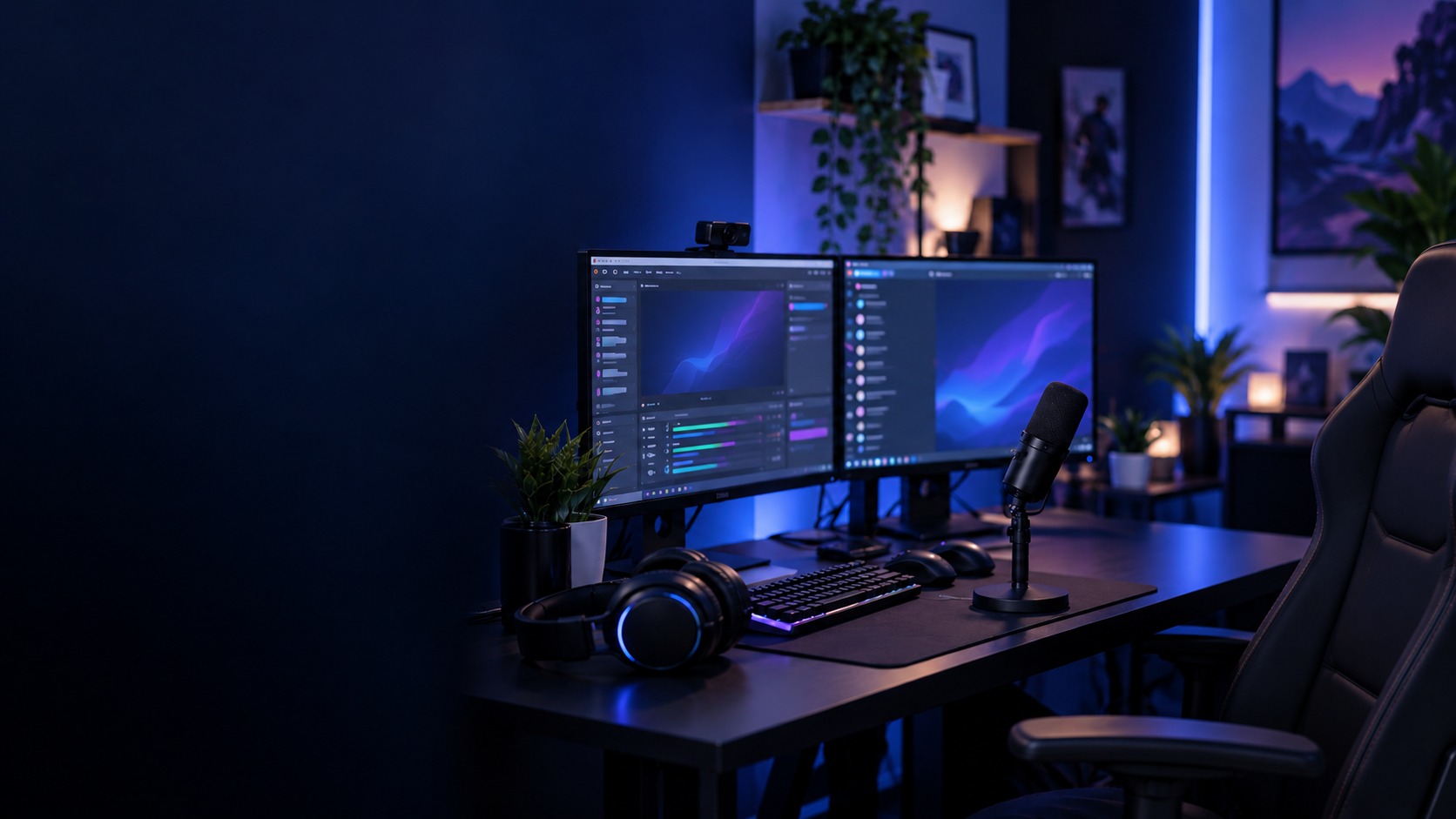
streamer-beginner-setup-by-budget-ggt.html HTML ทำภาพมาด้วยค้าบ แค่ยอกว่า ไม่ต้องมีภาพในโค๊ด html เฉยๆ ขออภัยที่เข้าใจคลาดเคลื่อนครับ ทำภาพปกบทความให้แล้วตามด้านบน โดยภาพไม่ได้ถูกนำไปใส่ในโค้ด HTML แนะนำการใช้งาน: ครอปขนาด 1600 × 900 px ชื่อไฟล์: streamer-beginner-setup-by-budget.webp Alt Text: ชุดอุปกรณ์สำหรับ Streamer มือใหม่ ประกอบด้วยไมโครโฟน หูฟัง Webcam และคอมพิวเตอร์ HTML ฉบับเดิมยังคงไม่มีโค้ดรูปภาพครับ แก้ไข เอาไม่มีคน แก้เป็นภาพโต๊ะสตรีมแบบไม่มีคนเรียบร้อยแล้วครับ พร้อมเว้นพื้นที่ด้านซ้ายสำหรับใส่หัวข้อบทความ และไม่ได้เพิ่มภาพลงใน HTML ครับ แก้ไข