
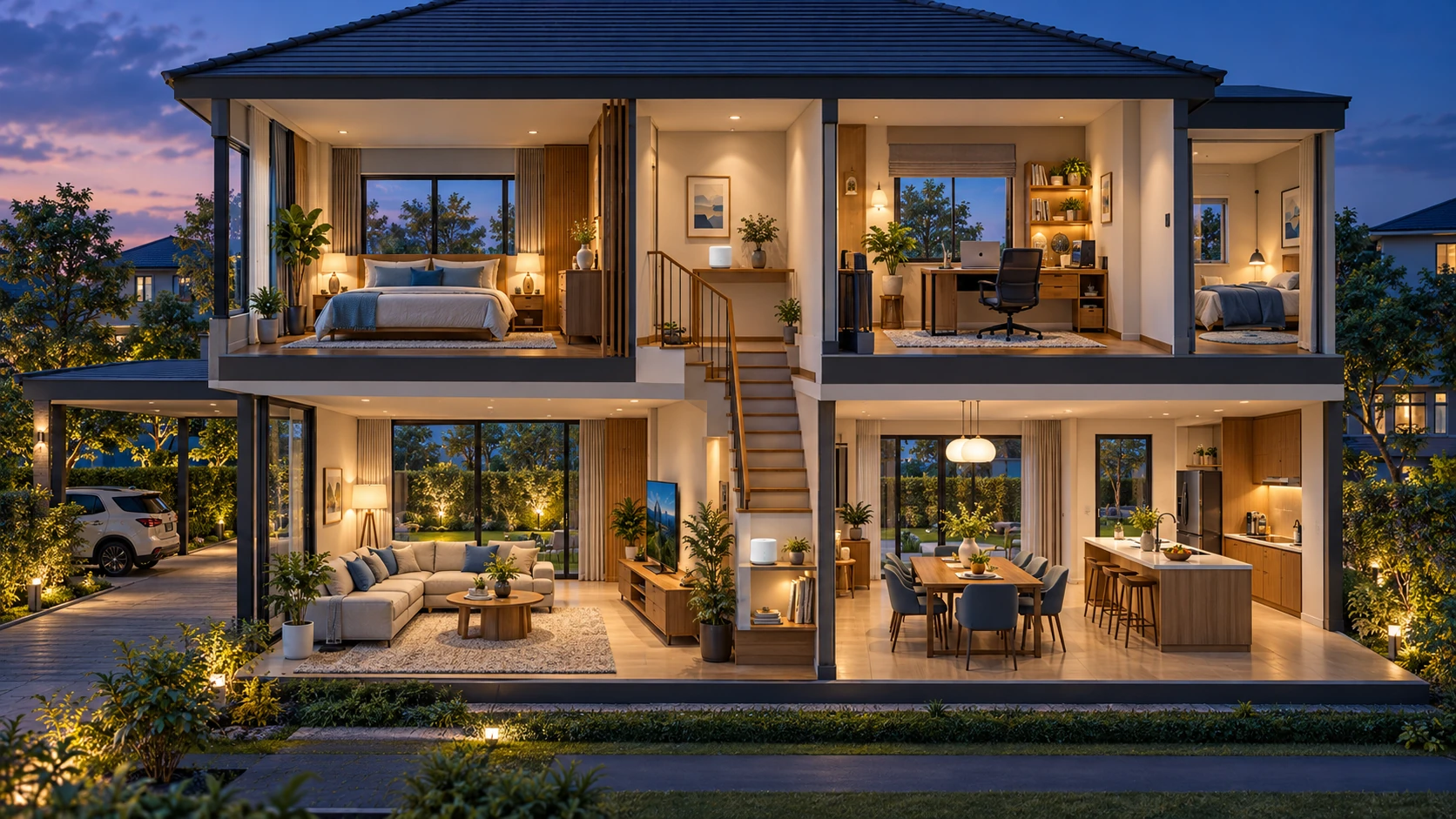
ชั้นล่าง Wi-Fi แรง แต่พอขึ้นชั้นสองสัญญาณเหลือขีดเดียว วิดีโอคอลสะดุด หรือห้องด้านในแทบใช้อินเทอร์เน็ตไม่ได้ ปัญหาแบบนี้ไม่ได้แปลว่าแพ็กเกจอินเทอร์เน็ตช้าเสมอไป และการซื้อเราเตอร์ที่แพงขึ้นเพียงตัวเดียวก็อาจยังแก้ไม่ตรงจุด
สำหรับบ้านสองชั้น ควรแยกก่อนว่าเป็นปัญหาตำแหน่งวาง อุปกรณ์เดิม หรือพื้นที่กระจายสัญญาณ แล้วค่อยเลือกว่าจะเพิ่ม Mesh, ติดตั้ง Access Point หรือเปลี่ยนเราเตอร์หลัก
เลือกแบบเร็ว: ใกล้เราเตอร์เร็วแต่ชั้นบนช้า และเดินสาย LAN ได้ ให้พิจารณา Access Point หรือ Mesh แบบเดินสาย ถ้าเดินสายไม่ได้ ให้ดู Mesh พร้อมหาตำแหน่งที่แต่ละตัวรับส่งกันได้ดี หากใกล้เราเตอร์ก็ช้า ให้ตรวจอินเทอร์เน็ตและอุปกรณ์เดิมก่อนเพิ่มจุดกระจาย
1. ทำไมบ้านสองชั้นถึงมีจุดอับ Wi-Fi?
Wi-Fi ต้องส่งผ่านระยะทาง ผนัง และพื้นระหว่างชั้น โดยวัสดุหนาแน่นหรือมีโลหะเป็นส่วนประกอบอาจลดสัญญาณมากขึ้น ตำแหน่งวางเราเตอร์และสัญญาณรบกวนจากรอบบ้านก็มีผล จึงไม่ควรตัดสินจากจำนวนชั้นหรือจำนวนเสาเราเตอร์อย่างเดียว [1]
- เราเตอร์อยู่มุมบ้าน: ระยะไปห้องฝั่งตรงข้ามไกลและผ่านผนังหลายชั้น
- วางในตู้หรือหลังสิ่งกีดขวาง: สัญญาณต้องผ่านวัสดุตั้งแต่ก่อนออกไปยังพื้นที่ใช้งาน
- พื้นคอนกรีตระหว่างชั้น: ทำให้ห้องที่อยู่เหนือเราเตอร์ไม่ได้รับสัญญาณดีเสมอ
- ห้องปลายทางมีผนังหลายด้าน: ใกล้ในระยะตรง แต่อาจไม่ใกล้ในเส้นทางสัญญาณ
- เครือข่ายใกล้เคียงและอุปกรณ์อื่น: อาจรบกวนจนความเร็วหรือความนิ่งลดลง
ย่าน 2.4GHz มักรับมือกับระยะและสิ่งกีดขวางได้ดีกว่า 5GHz แต่ไม่ได้เร็วกว่าเสมอ ส่วน 5GHz มักเหมาะกับความเร็วสูงเมื่อสัญญาณดี ทั้งสองย่านต้องดูสภาพแวดล้อมจริง [1]
2. เช็กก่อนซื้อ: ช้าที่อินเทอร์เน็ตหรือช้าที่ Wi-Fi?
- ทดสอบใกล้เราเตอร์: ใช้อุปกรณ์เดิมในจุดที่โล่ง และหยุดดาวน์โหลดหนักบนเครื่องอื่นระหว่างทดสอบ
- ทดสอบจุดที่มีปัญหา: ใช้เครื่องเดิมและทดสอบในช่วงเวลาใกล้กัน เพื่อเทียบให้เห็นความต่าง
- ลอง LAN หากทำได้: ตรวจว่าความเร็วผ่านสายต่างจาก Wi-Fi อย่างไร โดยคำนึงถึงความเร็วพอร์ตและสายด้วย
- ลองอีกอุปกรณ์: แยกว่าเกิดกับมือถือหรือโน้ตบุ๊กตัวเดียว หรือทุกเครื่อง
- ลองย้ายเราเตอร์ชั่วคราว: วางสูงขึ้น ในจุดโล่งและใกล้กลางพื้นที่ใช้งาน แล้ววัดใหม่
| ผลที่พบ | สิ่งที่ควรตรวจต่อ |
|---|---|
| ใกล้เราเตอร์เร็ว แต่ชั้นบนหรือห้องไกลช้า | ตำแหน่งวางและการเพิ่มจุดกระจายสัญญาณ |
| LAN เร็ว แต่ Wi-Fi ช้าแม้อยู่ใกล้ | ย่าน Wi-Fi การตั้งค่า สัญญาณรบกวน และความสามารถอุปกรณ์ |
| LAN และ Wi-Fi ช้าหลายเครื่อง | แพ็กเกจ ผู้ให้บริการ โหลดในเครือข่าย และอุปกรณ์หลัก |
| ช้าเพียงมือถือหรือโน้ตบุ๊กตัวเดียว | การเชื่อมต่อ ไดรเวอร์ และข้อจำกัดของเครื่องนั้น |
ตารางนี้เป็นแนวทางแยกปัญหา ไม่ใช่การวินิจฉัยเด็ดขาด ควรดูความเร็ว ความนิ่ง และการใช้งานจริงร่วมกัน ไม่ใช้จำนวนขีดสัญญาณเพียงอย่างเดียว
3. Mesh, Access Point และการเปลี่ยนเราเตอร์ต่างกันอย่างไร?
| วิธี | หลักการ | เหมาะกับสถานการณ์ | สิ่งที่ควรตรวจ |
|---|---|---|---|
| เปลี่ยนเราเตอร์หลัก | อัปเกรดอุปกรณ์ที่จัดการเครือข่ายและกระจาย Wi-Fi | อุปกรณ์เดิมเก่าหรือมีข้อจำกัด และตำแหน่งเดียวมีโอกาสครอบคลุมพื้นที่ | รุ่นใหม่ไม่ได้รับรองว่าจะทะลุพื้นและผนังถึงทุกห้อง |
| Access Point ผ่าน LAN | ส่งข้อมูลผ่านสายไปยังจุดใหม่ แล้วกระจาย Wi-Fi ใกล้ผู้ใช้ | เดินสายขึ้นชั้นสองได้ หรือมีพอร์ต LAN อยู่แล้ว | โหมด AP พอร์ต สาย และการจัดการชื่อเครือข่าย |
| Mesh แบบไร้สาย | หลายจุดกระจายทำงานร่วมกันและเชื่อมถึงกันผ่าน Wi-Fi | ต้องการครอบคลุมหลายห้องและเดินสายไม่สะดวก | สัญญาณระหว่างโหนดและความเข้ากันได้ของระบบ |
| Mesh แบบเดินสาย | ใช้ระบบ Mesh แต่ส่งข้อมูลระหว่างจุดกระจายผ่าน Ethernet | เดินสายได้และต้องการจัดการหลายจุดร่วมกัน | รองรับ Ethernet Backhaul และตั้งค่าเครือข่ายถูกต้อง |
Mesh กับ Access Point ไม่ได้เป็นคำตรงข้ามกันทั้งหมด เพราะจุดกระจายในระบบ Mesh ก็ให้บริการ Wi-Fi และหลายระบบใช้สาย LAN เชื่อมระหว่างจุดได้ ความต่างที่ควรดูคือการเชื่อมต่อระหว่างจุดและการจัดการร่วมกัน [2] [3]
4. เดินสาย LAN ขึ้นชั้นสองได้: เริ่มจาก AP หรือ Mesh แบบเดินสาย
การเดินสายช่วยให้ข้อมูลจากเครือข่ายหลักขึ้นไปยังชั้นสองโดยไม่ต้องพึ่งสัญญาณ Wi-Fi ทะลุพื้น ก่อนกระจาย Wi-Fi ใกล้ห้องที่ใช้จริง แนวทางนี้จึงน่าพิจารณาสำหรับห้องทำงาน ประชุมออนไลน์ หรือพื้นที่ที่สัญญาณระหว่างชั้นอ่อน
Access Point ไม่จำเป็นต้องเป็นอุปกรณ์ติดเพดานเสมอไป เราเตอร์บางรุ่นมี AP Mode ให้เปลี่ยนหน้าที่จากเราเตอร์เป็นจุดกระจายสัญญาณผ่านสาย โดยให้อุปกรณ์หลักจัดการเครือข่ายต่อไป [2]
ตัวอย่างเช่น ASUS TUF Gaming BE3600 มีทั้งโหมดเราเตอร์ โหมด Access Point และรองรับ AiMesh จึงเป็นรุ่นที่นำมาพิจารณาเพิ่มจุด Wi-Fi ผ่าน LAN ได้ โดยตรวจตำแหน่งติดตั้งและพอร์ตที่ใช้ตามคู่มือก่อนตั้งค่า [4]
ถ้าต้องการจัดการหลายจุดเป็นระบบเดียว ให้พิจารณา Mesh ที่รองรับ Ethernet Backhaul ซึ่งใช้สายเชื่อมจุดกระจายแทนการใช้ Wi-Fi สำหรับเส้นทางนั้น ASUS ระบุว่าการใช้ Ethernet Backhaul สามารถเหลือแบนด์วิดท์ไร้สายให้เครื่องลูกข่ายมากขึ้นได้ [3]
หากมีสาย LAN อยู่แล้ว ควรใช้ประโยชน์จากสายก่อน ไม่จำเป็นต้องเปลี่ยนไปใช้การเชื่อมไร้สายระหว่างโหนดเพียงเพราะอุปกรณ์รองรับ Mesh
5. เดินสายไม่ได้: Mesh ช่วยได้ แต่ต้องวางให้รับส่งกันได้ดี
Mesh แบบไร้สายเหมาะกับบ้านที่ต้องเพิ่มพื้นที่ครอบคลุมโดยไม่เดินสาย แต่ตัวกระจายชั้นบนยังต้องรับข้อมูลจากเราเตอร์หลักหรือโหนดอื่นได้ดี การวางตัวเพิ่มในห้องที่เดิมไม่มีสัญญาณเลยอาจทำให้มือถือเห็น Wi-Fi แรงขึ้น แต่เส้นทางกลับไปหาอินเทอร์เน็ตยังช้า
ASUS แนะนำให้วางโหนดระหว่างเราเตอร์หลักกับจุดอับ ในพื้นที่สูงและโล่ง หากคุณภาพสัญญาณระหว่างโหนดไม่ดี ให้ขยับเข้าหากันแล้วตรวจในแอปหรือหน้าจัดการอีกครั้ง [5]
สำหรับระบบ ASUS AiMesh ไม่จำเป็นต้องซื้อเฉพาะอุปกรณ์รูปทรง Mesh แบบตั้งโต๊ะเท่านั้น เราเตอร์ที่รองรับก็ทำงานเป็นโหนดได้ เช่น TUF Gaming BE3600 ซึ่งรองรับทั้งบทบาทเราเตอร์หลักและ AiMesh Node เมื่อใช้งานร่วมกับอุปกรณ์ที่เข้ากันได้ [4]
ก่อนซื้อเพิ่ม ให้ตรวจว่ารุ่นเดิมรองรับระบบเดียวกันจริง การมีคำว่า Mesh บนกล่องทั้งสองตัวไม่ได้ยืนยันว่าจะรวมเป็นเครือข่ายเดียวได้ และการตั้งชื่อ Wi-Fi เหมือนกันก็ไม่ได้สร้าง Mesh ขึ้นมาเอง [6]
6. เมื่อไรควรเปลี่ยนเราเตอร์หลัก?
ควรพิจารณาเปลี่ยนเมื่ออุปกรณ์เดิมมีข้อจำกัดที่ตรวจพบ เช่น พอร์ตช้ากว่าแพ็กเกจที่ต้องใช้ ไม่รองรับระบบขยายที่ต้องการ หรือการทดสอบใกล้ตัวอุปกรณ์ยังให้ผลไม่เหมาะกับงานหลังตรวจการตั้งค่าและเครื่องลูกข่ายแล้ว
หากต้องการอัปเกรดเราเตอร์หลักแบบ Dual-Band Wi-Fi 7 และวางแผนต่อยอด AiMesh ได้ ASUS TUF Gaming BE3600 เป็นหนึ่งในรุ่นที่นำมาเทียบได้ โดยเลือกจากพอร์ต โหมดใช้งาน และความสามารถที่ต้องการ ไม่ใช่จำนวนเสาหรือคำว่า Gaming เพียงอย่างเดียว
ถ้ามีความต้องการเพิ่มเติม เช่น อุปกรณ์รองรับ 6GHz หรือการเชื่อมต่อผ่านสายแบบ Multi-Gigabit สามารถดู ASUS RT-BE92U ซึ่งเป็น Tri-Band Wi-Fi 7 รองรับ AiMesh และมีพอร์ตความเร็วสูงตามสเปกผู้ผลิต แต่การซื้อเราเตอร์ระดับสูงขึ้นยังต้องวางตำแหน่งและเพิ่มจุดกระจายตามโครงสร้างบ้าน [7]
เลข BE3600 หรือ BE9700 เป็นระดับความเร็วลิงก์ไร้สายรวมตามสเปก ไม่ใช่ความเร็วอินเทอร์เน็ตที่มือถือหนึ่งเครื่องจะได้แน่นอน ความเร็วจริงยังขึ้นกับแพ็กเกจ เครื่องลูกข่าย ระยะ สัญญาณรบกวน และเส้นทางเชื่อมต่อ
7. ตัวอย่างวางระบบสำหรับบ้านสองชั้น
แบบที่หนึ่ง: เดินสายขึ้นชั้นบนได้
ให้เราเตอร์หลักอยู่ในจุดที่เหมาะกับชั้นล่าง แล้วเดิน LAN ไปยังจุดกระจายชั้นบนในโหมด AP หรือใช้เป็น Mesh แบบเดินสาย ห้องที่ต้องการความนิ่งมากสามารถต่อคอมผ่าน LAN ได้ หากอุปกรณ์และพอร์ตปลายทางรองรับ
แบบที่สอง: เดินสายไม่ได้ แต่บริเวณบันไดยังรับสัญญาณได้ดี
ลองวางโหนดบริเวณโถงหรือใกล้บันไดที่รับส่งกับตัวหลักได้ดี ก่อนทดสอบไปยังห้องปลายทาง ไม่ควรยึดว่าต้องวางกลางชั้นหรือในห้องที่ช้าที่สุดเสมอ
แบบที่สาม: มีเราเตอร์หลักรองรับ AiMesh อยู่แล้ว
ตรวจรุ่นและเฟิร์มแวร์ แล้วเพิ่มโหนดที่รองรับระบบเดียวกัน หากกำลังดู ASUS RT-BE92U เป็นตัวหลัก และ TUF Gaming BE3600 เป็นตัวเพิ่ม ให้พิจารณาการเชื่อมผ่านสายและย่านที่ทั้งคู่รองรับร่วมกัน ไม่ควรถือว่าความสามารถ 6GHz ของตัวหลักจะเพิ่มให้โหนด Dual-Band ได้
บ้านบางหลังเริ่มประเมินด้วยสองจุดกระจายได้ แต่จำนวนที่เหมาะสมต้องดูพื้นที่ ผนัง และผลทดสอบจริง หากยังมีจุดอับ ให้ปรับตำแหน่งหรือเส้นทางเชื่อมต่อก่อนเพิ่มจำนวนอุปกรณ์อย่างเดียว
8. ข้อผิดพลาดที่ทำให้เพิ่มอุปกรณ์แล้ว Wi-Fi ยังช้า
- วางโหนดในจุดที่รับตัวหลักไม่ดี: ขีด Wi-Fi ที่มือถือเห็นอาจดี แต่ Backhaul ยังเป็นคอขวด
- คิดว่าเปลี่ยนเป็น Wi-Fi 7 แล้วจะครอบคลุมทุกห้อง: มาตรฐานใหม่ไม่ได้ลบผลของผนังและระยะทาง
- ซื้อ Mesh คนละระบบ: ต้องตรวจรายการรุ่นและความเข้ากันได้จริง
- ตั้ง Router Mode ทุกตัวโดยไม่วางแผน: อาจเกิดเครือข่ายซ้อนและทำให้บริการบางอย่างตั้งค่ายากขึ้น
- มองข้ามสายและพอร์ต: LAN ที่เชื่อมต่อได้ไม่เต็มความเร็วอาจจำกัดทั้ง AP และ Mesh แบบเดินสาย
- คาดว่าเดินสลับชั้นแล้วจะไม่สะดุดทุกเครื่อง: การ Roaming ยังเกี่ยวข้องกับมือถือหรือโน้ตบุ๊กด้วย
ระบบ Mesh สามารถช่วยประสานการเชื่อมต่อระหว่างจุดได้ แต่เครื่องลูกข่ายยังมีส่วนตัดสินใจว่าจะย้ายเมื่อไร จึงไม่ควรรับรองว่าจะสลับจุดโดยไม่สะดุดในทุกอุปกรณ์ [8]
หากใช้เราเตอร์ของผู้ให้บริการเป็นตัวหลักอยู่ การเพิ่มอุปกรณ์ใน AP Mode หรือระบบ Mesh ที่รองรับ AP Mode อาจเป็นแนวทางที่เหมาะ แต่ต้องตรวจคู่มือและฟังก์ชั่นที่จะใช้ หากต้องการให้เราเตอร์ใหม่จัดการอินเทอร์เน็ตแทน ควรตรวจการตั้งค่าที่ผู้ให้บริการกำหนด รวมถึง IPTV หรือโทรศัพท์ที่เชื่อมอยู่ก่อนเปลี่ยนโหมด
สรุป: บ้านสองชั้นควรเลือกแบบไหน?
| สถานการณ์ | แนวทางเริ่มต้น |
|---|---|
| ชั้นบนช้า แต่เดิน LAN ได้ | เพิ่ม AP หรือ Mesh แบบ Ethernet Backhaul |
| ชั้นบนช้าและเดินสายไม่ได้ | ใช้ Mesh พร้อมทดสอบสัญญาณระหว่างโหนด |
| เราเตอร์เดิมมีข้อจำกัดแม้ใช้งานใกล้ | ตรวจสาเหตุและพิจารณาอัปเกรดตัวหลัก |
| มี ASUS AiMesh อยู่แล้ว | ตรวจการเพิ่มโหนดที่รองรับ โดยยังไม่จำเป็นต้องเปลี่ยนทั้งระบบ |
| คอมทำงานหรือเล่นเกมอยู่จุดเดิม | พิจารณา LAN ถึงคอมร่วมกับ Wi-Fi สำหรับมือถือ |
การแก้ Wi-Fi ไม่ทั่วบ้านให้คุ้มค่า เริ่มจากหาสาเหตุและเลือกเส้นทางส่งข้อมูลให้เหมาะ การเพิ่มจุดกระจายใกล้พื้นที่ใช้งานอาจตอบโจทย์มากกว่าซื้อเราเตอร์ตัวใหญ่ขึ้นแล้ววางที่เดิม
สำหรับการเริ่มเทียบสินค้า ดู TUF Gaming BE3600 สำหรับใช้งานเป็นเราเตอร์, AP หรือ AiMesh และ RT-BE92U สำหรับความต้องการ Tri-Band และพอร์ตความเร็วสูง โดยเลือกตามระบบที่วางไว้ก่อนตัดสินใจซื้อ
อยากให้ช่วยเลือกจำนวนและรุ่นที่เหมาะกับบ้าน? ส่งรุ่นเราเตอร์เดิม แพ็กเกจอินเทอร์เน็ต ขนาดพื้นที่แต่ละชั้น จุดที่สัญญาณอ่อน และข้อมูลว่าเดิน LAN ได้หรือไม่ ให้ทีม GGT ช่วยแนะนำผ่าน LINE @ggth ได้
คำถามที่พบบ่อย
บ้านสองชั้นใช้เราเตอร์ตัวเดียวพอไหม?
บางบ้านพอ บางบ้านไม่พอ ต้องดูพื้นที่ ผนัง พื้นระหว่างชั้น ตำแหน่งวาง และความเร็วที่ต้องการ ไม่ควรรับรองจากจำนวนชั้นอย่างเดียว
Mesh ต้องเดินสายระหว่างทุกตัวหรือไม่?
บางระบบใช้ไร้สายได้ และบางระบบรองรับ Ethernet Backhaul ตรวจรุ่นและคู่มือก่อนซื้อ หากเดินสายได้ก็ควรนำมาเทียบในแผนติดตั้ง
ซื้อ ASUS TUF Gaming BE3600 สองตัวทำ Mesh ได้ไหม?
รุ่นนี้รองรับทั้ง AiMesh Router และ AiMesh Node จึงสามารถใช้สองตัวสร้างระบบ AiMesh ได้ตามคู่มือ ต้องตั้งบทบาทให้ถูก อัปเดตเฟิร์มแวร์ และทดสอบตำแหน่งวาง การมีสองตัวไม่ได้รับรองความเร็วหรือความครอบคลุมทุกบ้าน
เราเตอร์คนละยี่ห้อรวม Mesh ได้เลยไหม?
ไม่ควรถือว่าได้ ต้องตรวจระบบ รุ่น และเฟิร์มแวร์ที่รองรับร่วมกัน คำว่า Mesh หรือชื่อ Wi-Fi ที่เหมือนกันยังไม่พอ
AP ต้องซื้อแบบติดเพดานเท่านั้นไหม?
ไม่จำเป็น เราเตอร์ที่มี AP Mode ใช้เพิ่มจุด Wi-Fi ผ่านสายได้ ส่วน AP เฉพาะทางเหมาะกับการติดตั้งหรือการจัดการบางรูปแบบ ต้องเลือกตามงาน
Mesh ทำให้อินเทอร์เน็ตเร็วกว่าแพ็กเกจได้ไหม?
ไม่เพิ่มความเร็วที่ผู้ให้บริการส่งมา แต่ช่วยให้พื้นที่ที่รับ Wi-Fi ไม่ดีใช้งานเครือข่ายได้เหมาะสมขึ้นเมื่อวางและตั้งค่าถูกต้อง
ชั้นบนเห็น Wi-Fi เต็มขีดแต่ยังช้า เกิดจากอะไร?
อาจเป็นสัญญาณระหว่างโหนด ความเร็วพอร์ตหรือสาย โหลดเครือข่าย เครื่องลูกข่าย หรืออินเทอร์เน็ตต้นทาง ต้องแยกตรวจทีละส่วน
แหล่งข้อมูลอ้างอิง
- TP-Link: ตำแหน่งวางเราเตอร์ สิ่งกีดขวาง และย่าน Wi-Fi
- ASUS: การใช้งาน Access Point Mode
- ASUS: AiMesh Ethernet Backhaul และการตั้งค่าลำดับการเชื่อมต่อ
- ASUS: TUF Gaming BE3600 — โหมดใช้งานและ AiMesh
- ASUS: ตำแหน่งวางเราเตอร์และโหนด AiMesh
- TP-Link: ความแตกต่างและความเข้ากันได้ของระบบ Mesh
- ASUS: RT-BE92U — Tri-Band, พอร์ต และ AiMesh
- TP-Link: การตัดสินใจ Roaming ของเครื่องลูกข่าย
ตรวจสอบข้อมูลวันที่ 14 ตุลาคม 2569 ความเร็วและพื้นที่ครอบคลุมขึ้นกับสภาพบ้าน อุปกรณ์ ตำแหน่งวาง และการตั้งค่า ราคาและสถานะสินค้าให้ตรวจจากหน้าสินค้าล่าสุด ภาพปกเป็นภาพประกอบ ไม่ใช่แบบติดตั้งหรือภาพสินค้าเฉพาะรุ่น